Do zero à sua organização dentro do GoHighLevel
Dez minutos, sem conhecimentos técnicos. Você instala uma extensão do Chrome, cola dois códigos e a sua organização doTERRA aparece na sua subconta do GHL — campos preenchidos, tags de status aplicadas, tudo pronto para as automações.
1 · Instale a extensão
Instale-a
Ela está na Chrome Web Store — clique em «Adicionar ao Chrome» e ela se instala e se atualiza sozinha automaticamente. →
Fixe
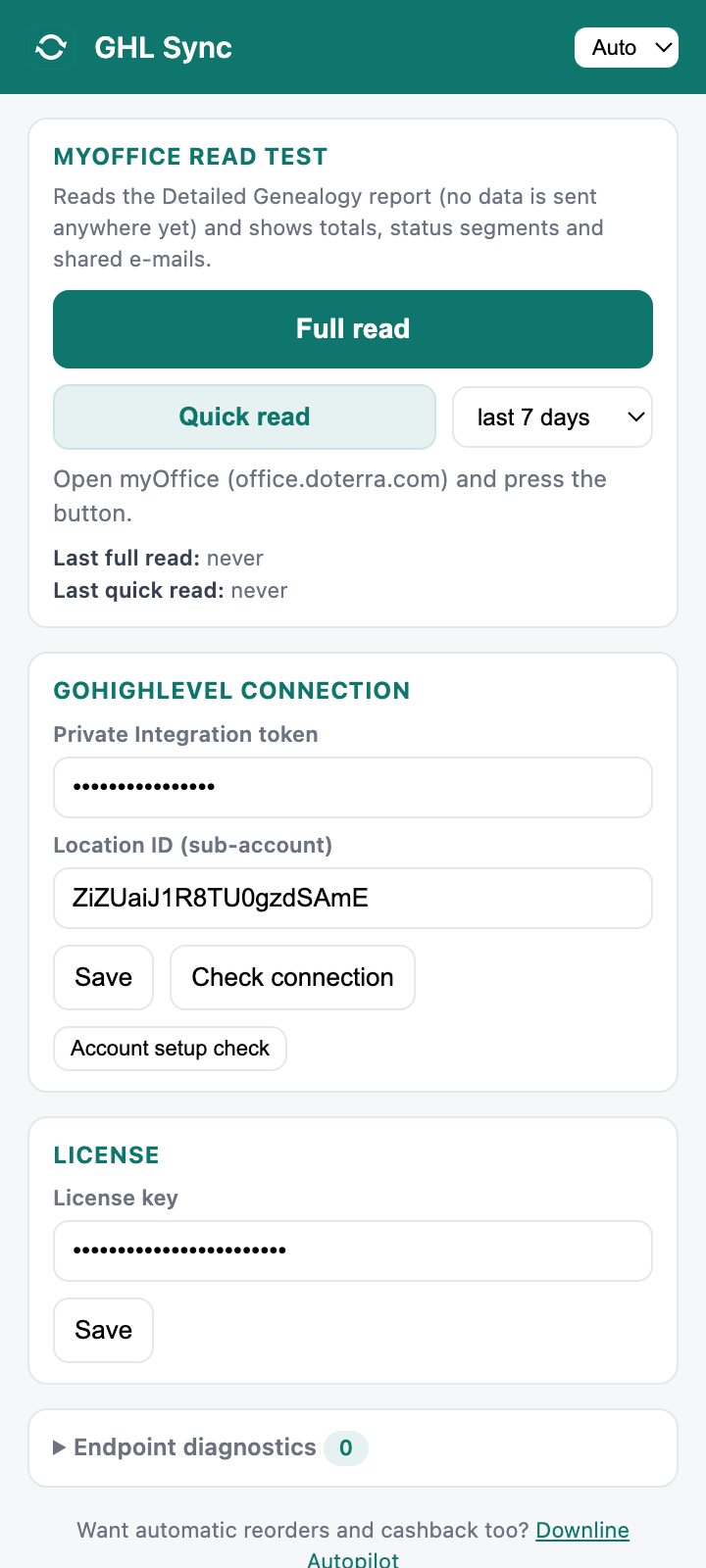
Clique no ícone de quebra-cabeça na barra de ferramentas do Chrome e fixe o GHL Sync. O popup tem esta aparência:
2 · Cole sua chave de licença
Você a recebeu na página de compra e por e-mail (formato GSFM-XXXX-XXXX-XXXX-XXXX). Abra o popup → License → cole → Save.
Cada chave fica vinculada à primeira subconta do GoHighLevel que a ativa. As licenças de equipe vêm com 10 chaves: entregue uma chave por pessoa, cada uma com sua própria subconta.
3 · Conecte sua subconta do GoHighLevel
Crie um token de Private Integration
No GHL: Settings → Private Integrations → Create new integration. Dê o nome que quiser (ex.: «GHL Sync»). Selecione estes escopos: View/Edit Contacts, View/Edit Custom Fields, View/Edit Tags. Clique em Create e copie o token — o GHL o exibe apenas uma vez.
Encontre seu Location ID
Ele está na barra de endereço do GHL: …/v2/location/XXXXXXXX/dashboard — o código entre /location/ e a barra seguinte.
Cole os dois no popup
Conexão com o GoHighLevel → cole o token e o Location ID → Save → Check connection. Você deve ver «Connected to “sua subconta”». Em seguida, pressione Account setup check: a extensão cria os campos personalizados e as tags para você e informa Fields 12/12 · Tags 10/10.
4 · Leia sua organização a partir do myOffice
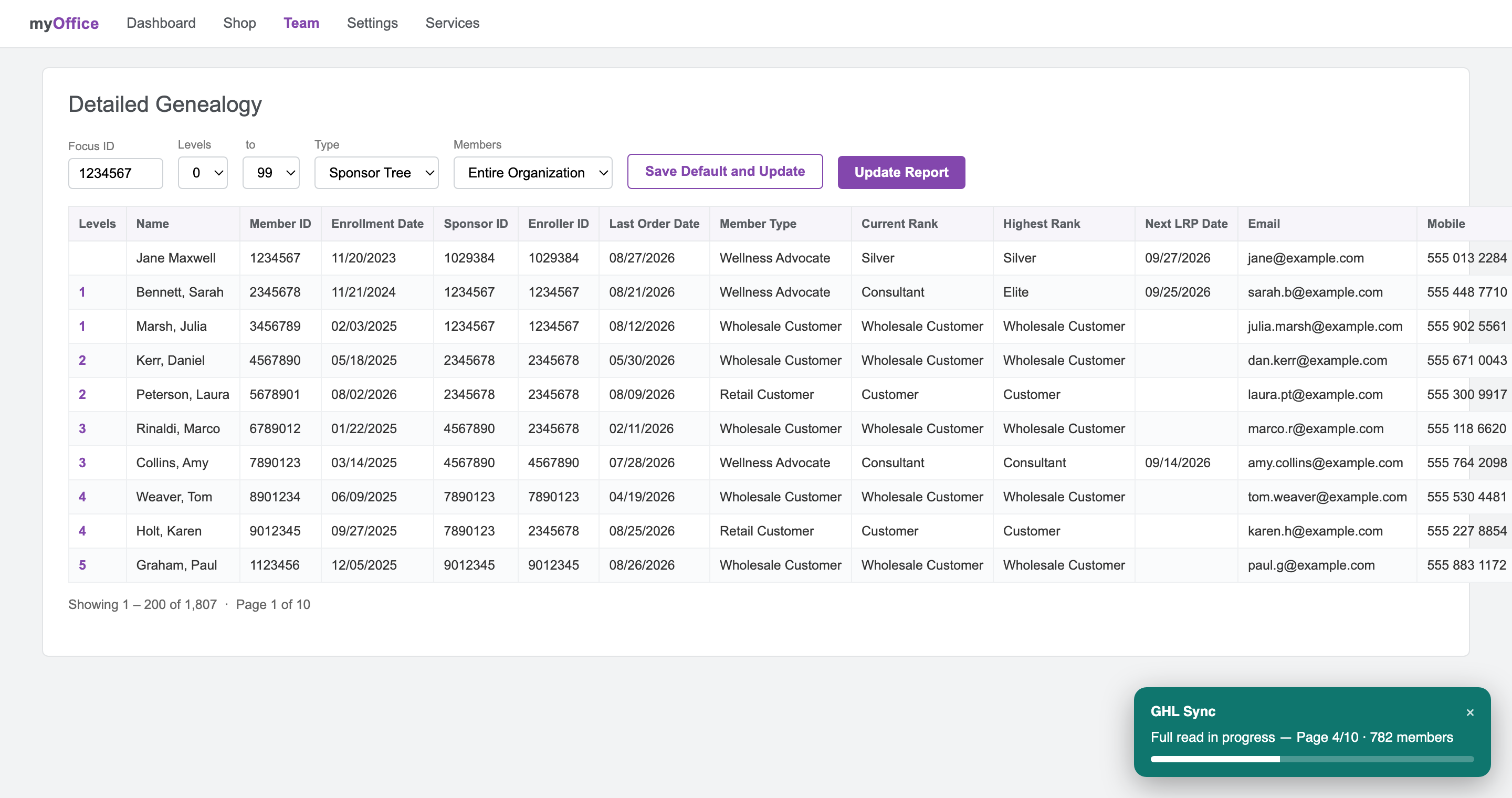
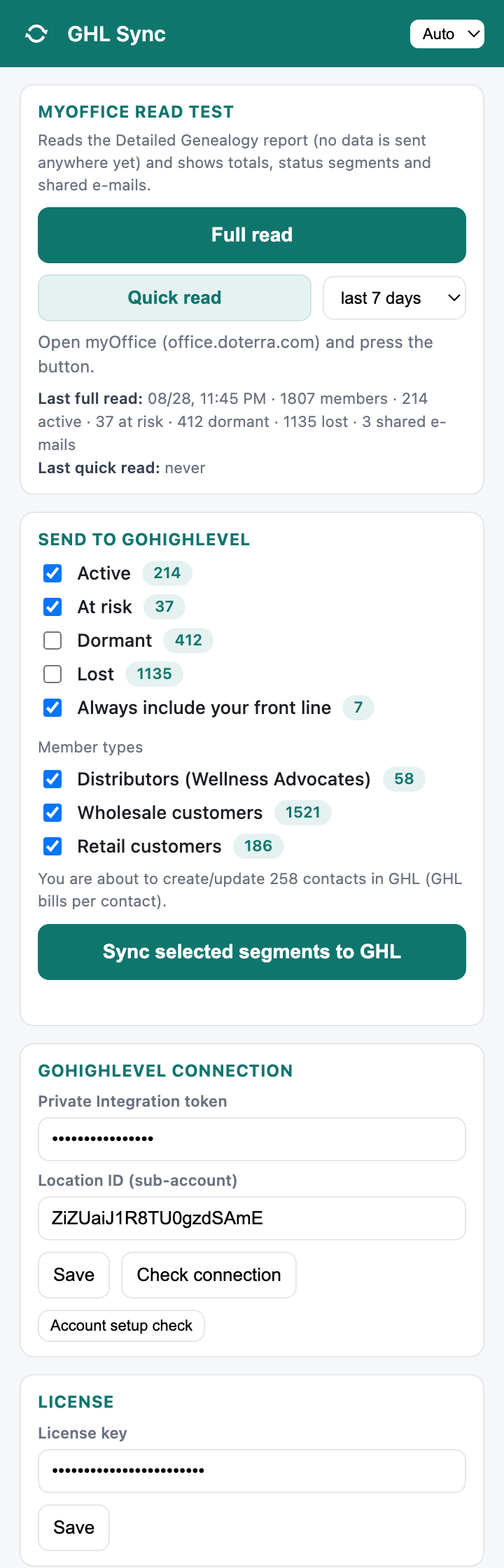
Faça login em office.doterra.com (qualquer página), abra o popup e pressione Full read. Uma caixa de progresso verde-azulada aparece no canto inferior direito enquanto a extensão lê o relatório Detailed Genealogy página por página — cerca de um minuto a cada 5.000 membros, em qualquer tamanho de organização. Nada é enviado a lugar nenhum ainda: a leitura termina com os seus números. Na interface mais nova do myOffice — ou quando preferir — você pode, em vez disso, exportar o Detailed Genealogy da doTERRA e pressionar «Carregar arquivo exportado» para carregá-lo direto no plugin, sem limite de tamanho.
5 · Escolha quem vai para o GHL — depois sincronize
Cada contato que você sincroniza pode entrar nos seus workflows (e o GoHighLevel cobra por uso as mensagens enviadas), então nada é sincronizado sem que você veja o número antes. Padrões: Ativos + Em risco + sua linha de frente, todos os tipos de membro. Marque o que quiser — a linha «Você está prestes a criar/atualizar N contatos» é exata, não uma estimativa. Depois pressione Sync selected segments to GHL.
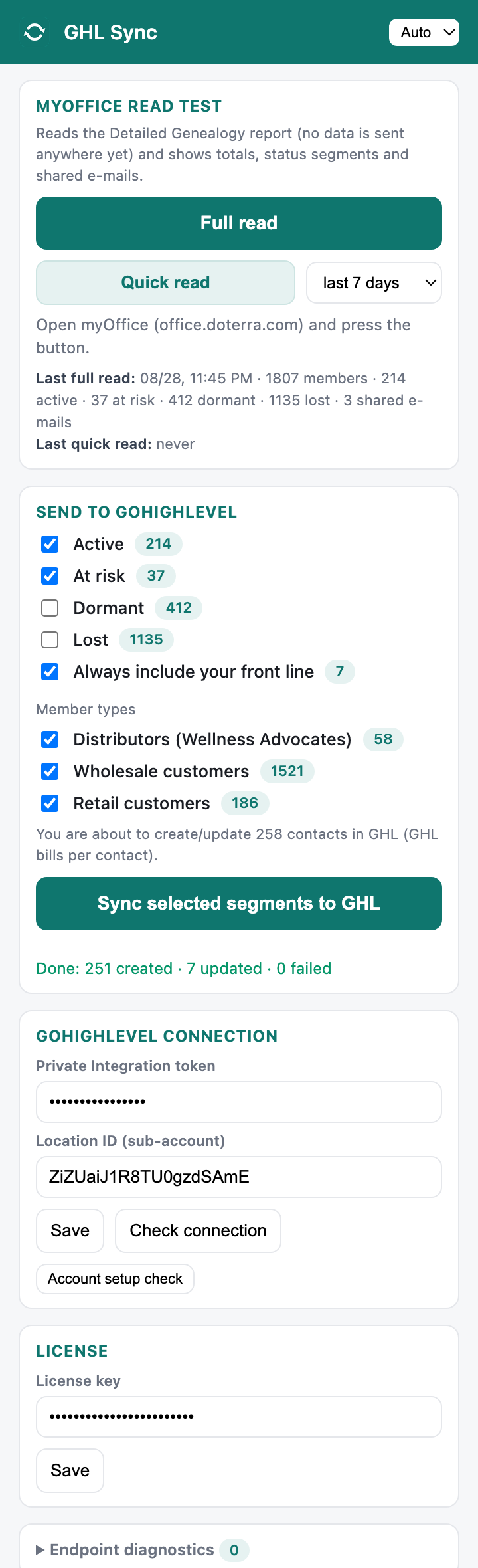
Abra Contacts no GHL: seus membros estão lá com todos os campos preenchidos e suas tags de status. Filtre por tag (ex.: dot-at-risk) e salve como uma Smart List — essa é a sua visão de trabalho diária.
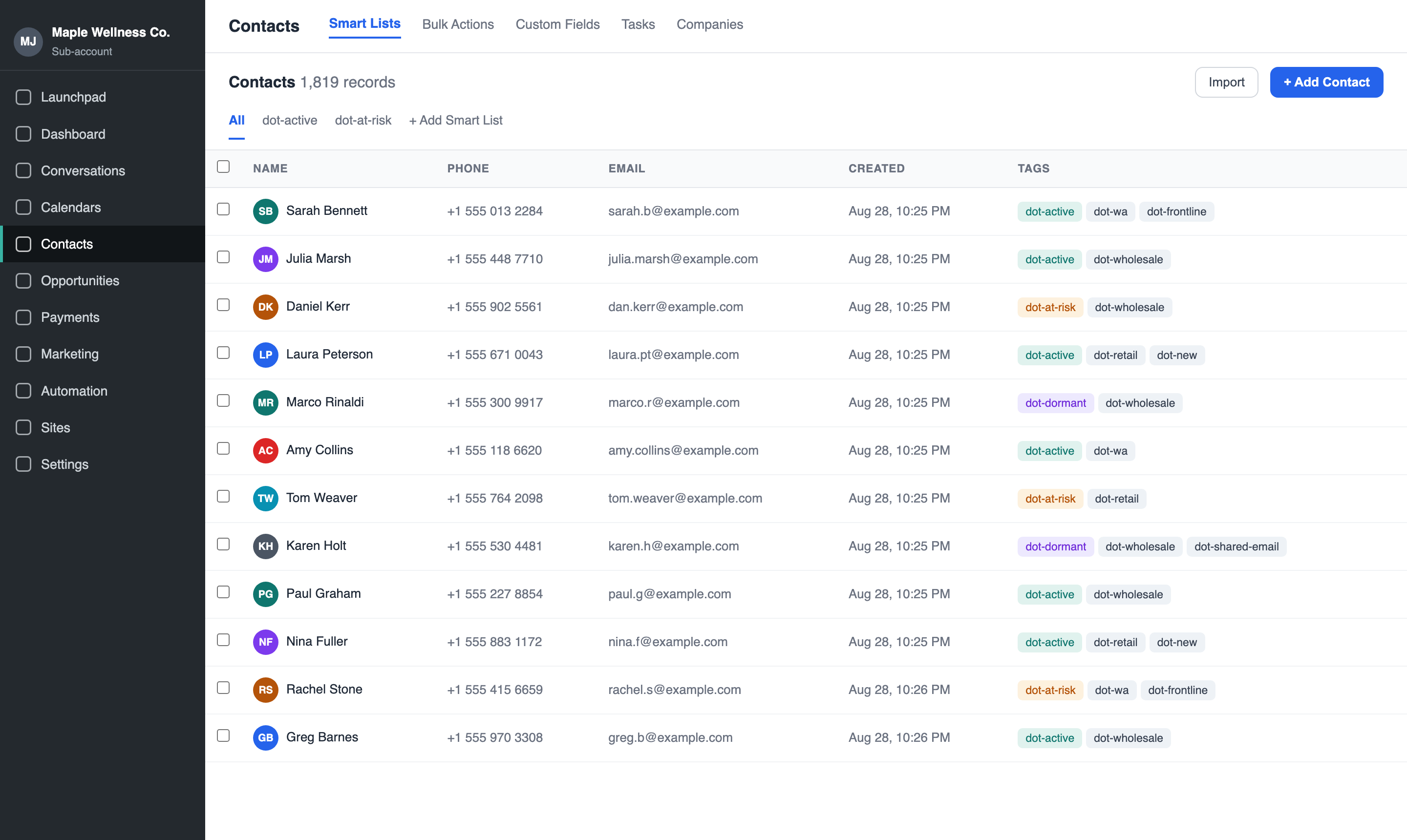
O que é criado na sua conta
12 campos de contato
- doTERRA Member ID — a chave: novas sincronizações atualizam este contato, nunca o duplicam
- doTERRA Member Type — Wellness Advocate / Wholesale Customer / Retail Customer
- doTERRA Rank (provisional) — classificação no meio do mês — chamada de provisória de propósito
- doTERRA Highest Rank — classificação mais alta já alcançada
- doTERRA Enrollment Date — quando entrou
- doTERRA Last Order Date — última atividade registrada no myOffice
- doTERRA Sponsor ID / Enroller ID — referências da linha ascendente
- doTERRA LRP Active + Next LRP Date — status do pedido de fidelidade e próxima data de processamento
- doTERRA PV / OV (current month) — volumes do mês corrente
Tags de status (recalculadas a cada sincronização)
- dot-active — fez pedido nos últimos 60 dias
- dot-at-risk — 61–120 dias desde o último pedido
- dot-dormant — 121–365 dias
- dot-lost — mais de um ano (ou nunca)
- dot-new — cadastrado nos últimos 30 dias
- dot-wa / dot-wholesale / dot-retail — tipo de membro
- dot-frontline — seus membros de nível 1
- dot-shared-email — dois membros compartilham o mesmo e-mail (veja abaixo)
Tudo é seu e editável. A extensão nunca toca em tags que não começam com dot- e nunca sobrescreve as edições dos seus workflows.
Automações: a sincronização e suas tags de status já estão ativas — suas tags já disparam hoje qualquer workflow que você criar com o gatilho «Contact Tag». Os 4 modelos prontos (boas-vindas, reativação de inativos, lembrete de novo pedido, alerta de risco) estão a caminho e chegarão em uma atualização automática.
Solução de problemas
«Report not available» após pressionar Full read
Abra Team → Detailed Genealogy no myOffice, clique em «Update Report» e execute a leitura novamente.
A leitura encontra pouquíssimos membros
No relatório Detailed Genealogy, defina Levels 0–99 e Members «Entire Organization», atualize o relatório e tente de novo. A extensão configura isso sozinha na maioria das contas.
«Check connection» falha
O token foi copiado com espaços, ou foi revogado. Crie um novo token de Private Integration e cole-o novamente. Verifique também se o Location ID corresponde à subconta em que o token foi criado.
«location-mismatch» ao verificar a licença
Sua chave está vinculada a outra subconta do GHL. Cada chave funciona com exatamente uma subconta — entre em contato conosco para desvinculá-la se você migrou.
A sincronização para no meio
Deixe a aba do myOffice aberta durante a sincronização. Se ela foi interrompida, pressione o botão de sincronização novamente: ela retoma de onde parou, em vez de recomeçar do zero.
Contatos aparecem sem e-mail
Esse membro compartilha um e-mail com outra pessoa da sua organização (contas familiares). O GHL os mesclaria silenciosamente em um único contato — por isso apenas o primeiro membro mantém o e-mail e ambos recebem a tag dot-shared-email.
Minhas próprias tags desapareceram?
Nunca. A extensão só adiciona ou remove tags que começam com dot-. Qualquer outra coisa nos seus contatos permanece intacta.