Da zero alla tua organizzazione dentro GoHighLevel
Dieci minuti, nessuna competenza tecnica. Installi un'estensione Chrome, incolli due codici e la tua organizzazione doTERRA compare nel tuo sotto-account GHL — campi compilati, tag di stato applicati, pronta per le automazioni.
1 · Installa l'estensione
Installala
È sul Chrome Web Store — clicca «Aggiungi a Chrome» e si installa e si aggiorna da sola automaticamente. →
Fissala alla barra
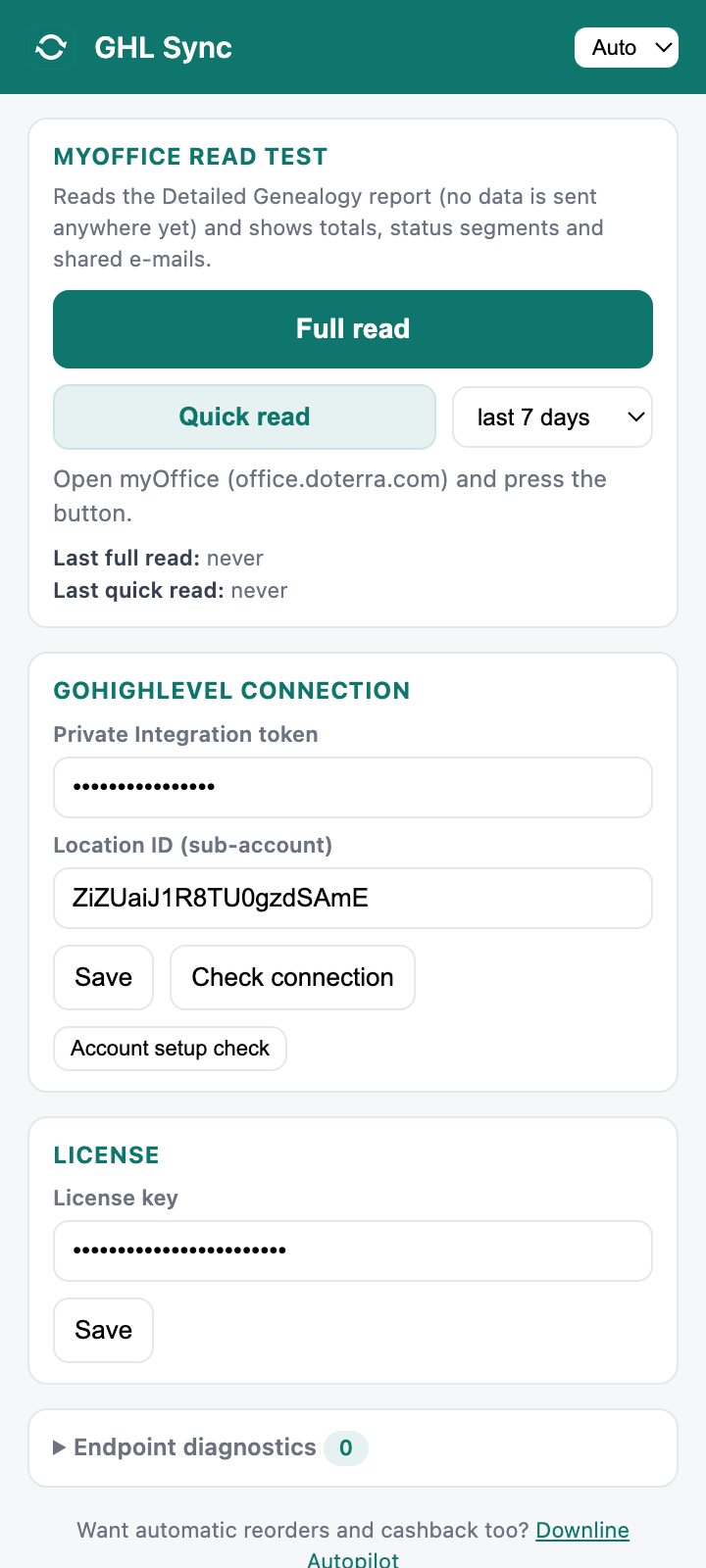
Clicca l'icona a puzzle nella barra degli strumenti di Chrome e fissa GHL Sync. Il popup si presenta così:
2 · Incolla la tua chiave di licenza
L'hai ricevuta nella pagina di acquisto e via e-mail (formato GSFM-XXXX-XXXX-XXXX-XXXX). Apri il popup → Licenza → incolla → Salva.
Ogni chiave si lega al primo sotto-account GoHighLevel che la attiva. Le licenze team includono 10 chiavi: consegna una chiave a persona, ognuna con il proprio sotto-account.
3 · Collega il tuo sotto-account GoHighLevel
Crea un token Private Integration
In GHL: Settings → Private Integrations → Create new integration. Il nome è libero (es. «GHL Sync»). Seleziona questi scope: View/Edit Contacts, View/Edit Custom Fields, View/Edit Tags. Clicca Create e copia il token — GHL lo mostra una sola volta.
Trova il tuo Location ID
È nella barra degli indirizzi di GHL: …/v2/location/XXXXXXXX/dashboard — il codice tra /location/ e la barra successiva.
Incolla entrambi nel popup
Connessione GoHighLevel → incolla token e Location ID → Salva → Verifica connessione. Dovresti vedere «Connesso a “il tuo sotto-account”». Poi premi Verifica configurazione account: l'estensione crea per te i suoi campi personalizzati e i tag e riporta Campi 12/12 · Tag 10/10.
4 · Leggi la tua organizzazione da myOffice
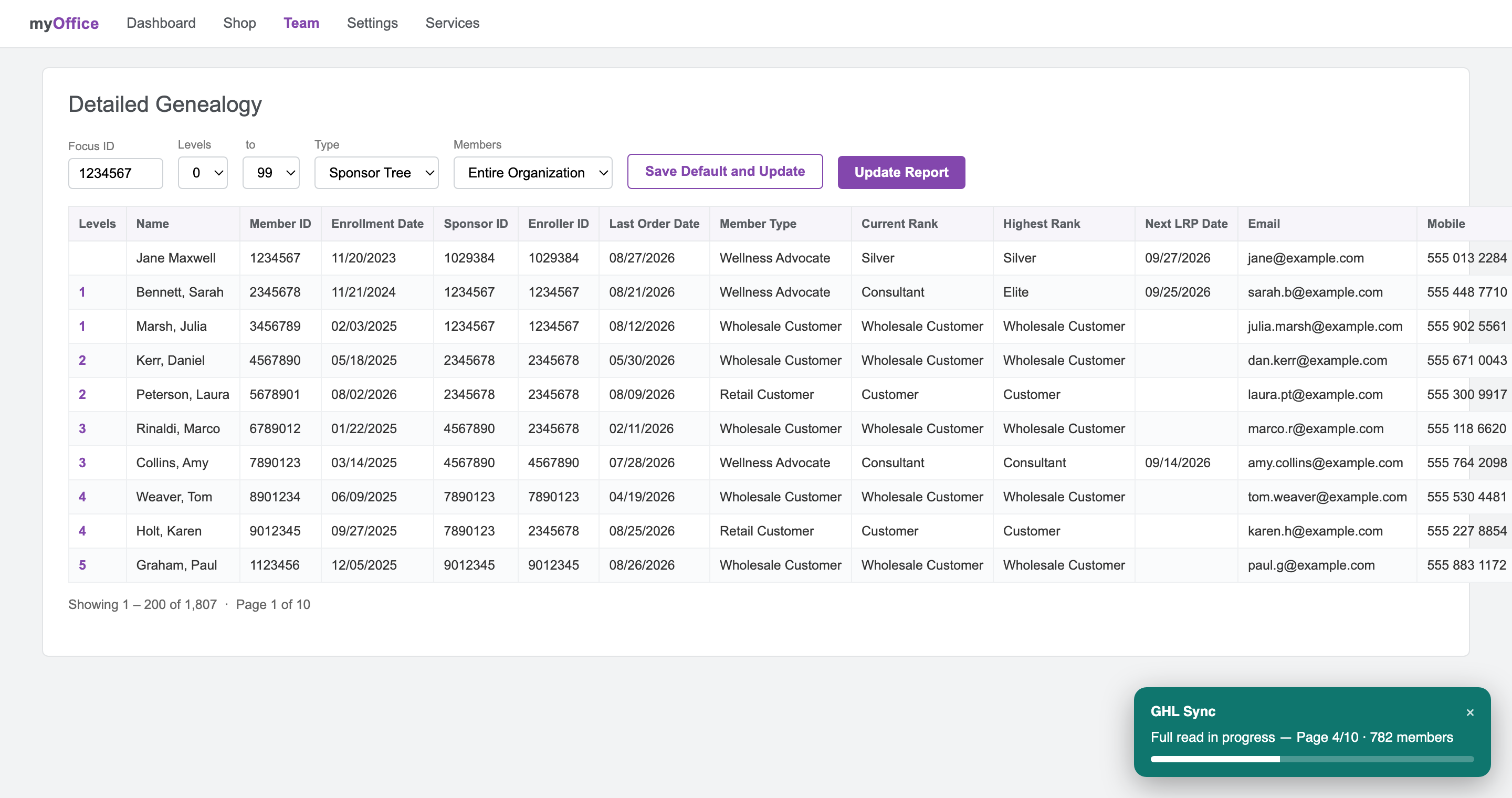
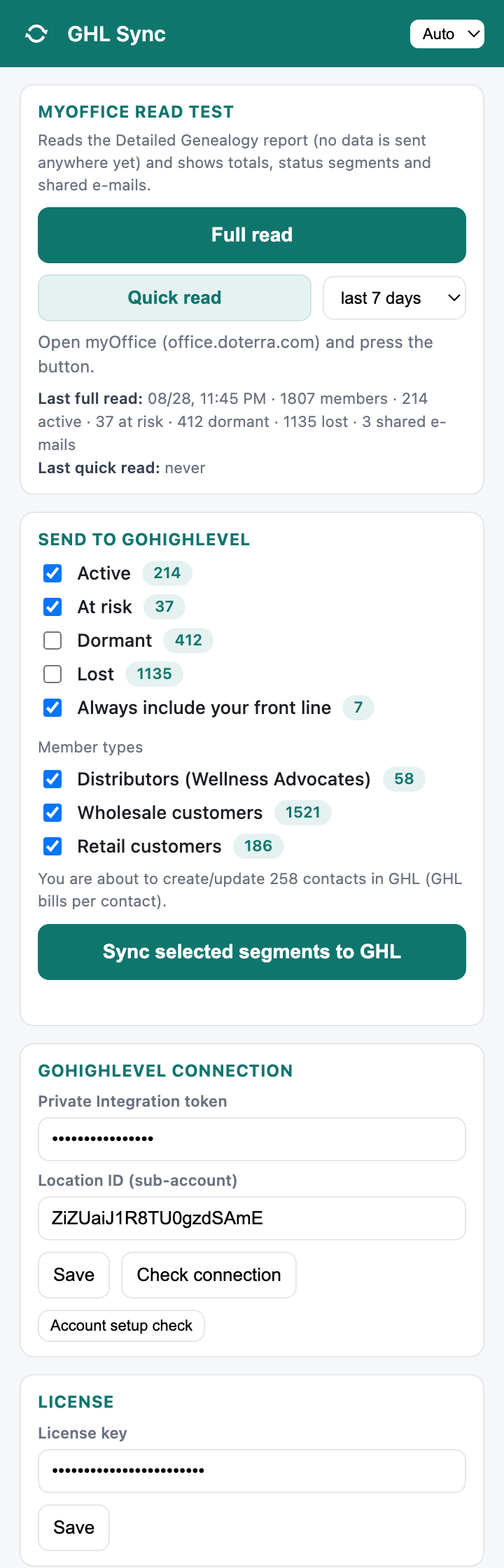
Accedi a office.doterra.com (una pagina qualsiasi), apri il popup e premi Lettura completa. Un riquadro di avanzamento color petrolio compare in basso a destra mentre l'estensione legge il report Detailed Genealogy pagina per pagina — circa un minuto ogni 5.000 membri, a qualsiasi dimensione dell'organizzazione. Non viene ancora inviato nulla da nessuna parte: la lettura si conclude con i tuoi numeri. Sull'interfaccia myOffice più recente — o quando preferisci — puoi invece esportare il Detailed Genealogy da doTERRA e premere «Carica file esportato» per caricarlo direttamente nel plugin, senza limiti di dimensione.
5 · Scegli chi va in GHL — poi sincronizza
Ogni contatto che sincronizzi può entrare nei tuoi workflow (e GoHighLevel fattura a consumo i messaggi inviati), quindi nulla viene sincronizzato senza che tu abbia visto prima il numero. Impostazioni predefinite: Attivi + A rischio + la tua prima linea, tutti i tipi di membro. Spunta ciò che vuoi — la riga «Stai per creare/aggiornare N contatti» è esatta, non una stima. Poi premi Sincronizza i segmenti selezionati in GHL.
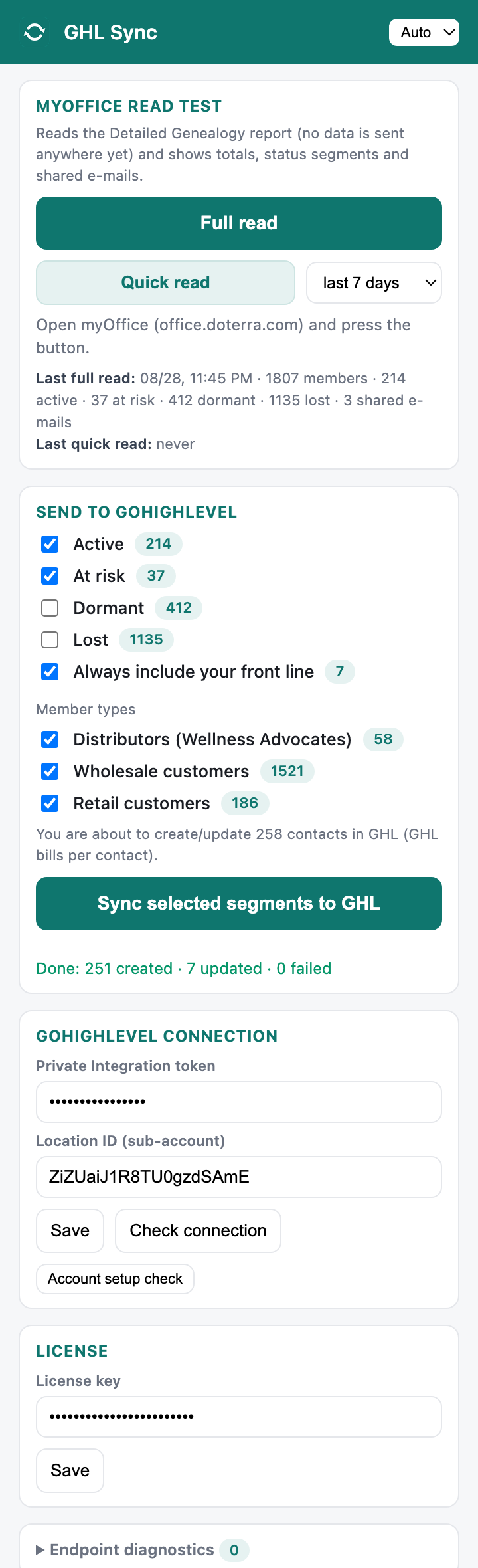
Apri Contacts in GHL: i tuoi membri sono lì con ogni campo compilato e i loro tag di stato. Filtra per tag (es. dot-at-risk) e salva il filtro come Smart List — è la tua vista di lavoro quotidiana.
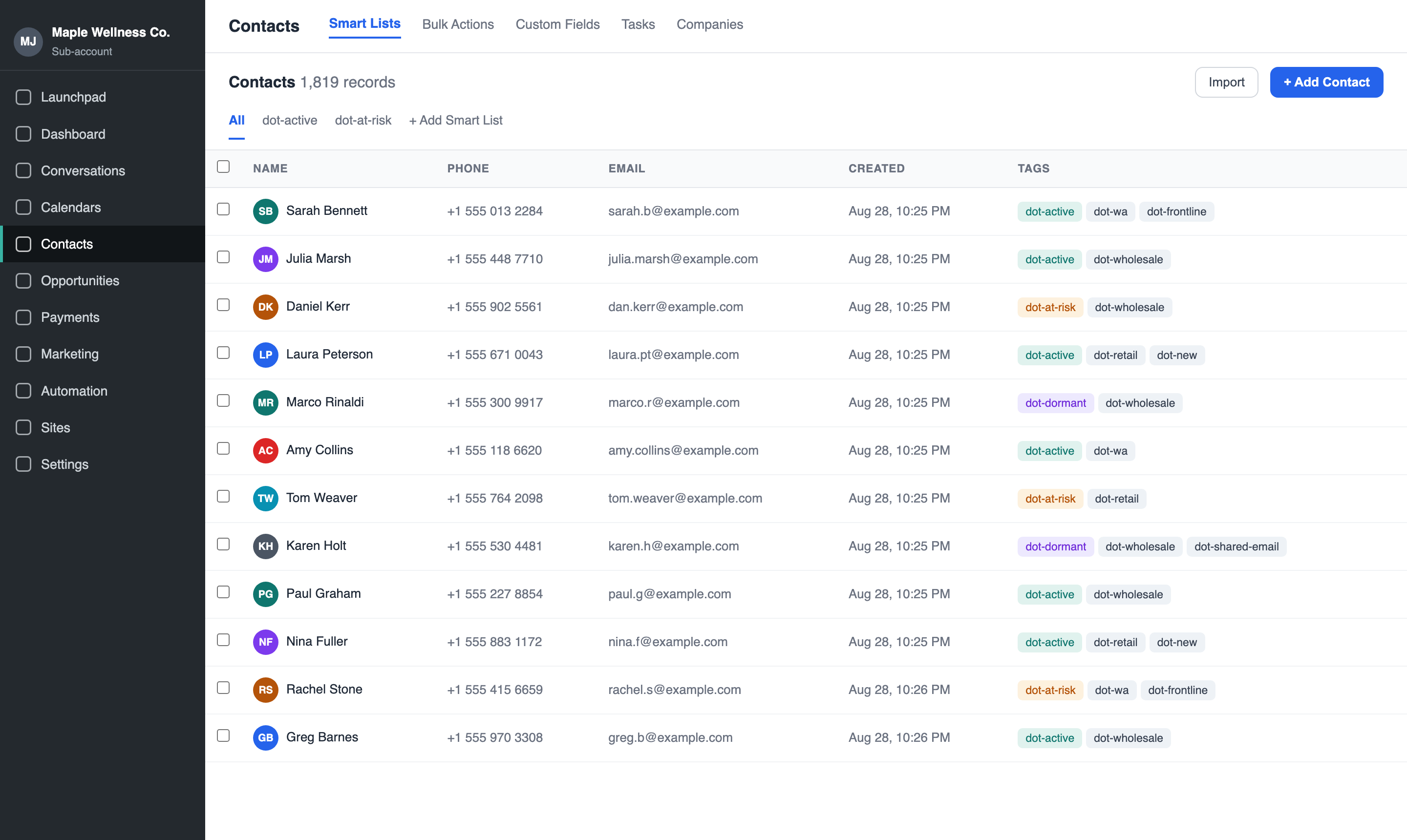
Cosa viene creato nel tuo account
12 campi contatto
- doTERRA Member ID — la chiave: le risincronizzazioni aggiornano questo contatto, non lo duplicano mai
- doTERRA Member Type — Wellness Advocate / Wholesale Customer / Retail Customer
- doTERRA Rank (provisional) — rango di metà mese — chiamato provvisorio non a caso
- doTERRA Highest Rank — il rango più alto mai raggiunto
- doTERRA Enrollment Date — data di iscrizione
- doTERRA Last Order Date — ultima attività rilevata in myOffice
- doTERRA Sponsor ID / Enroller ID — riferimenti alla upline
- doTERRA LRP Active + Next LRP Date — stato dell'ordine fedeltà e prossima data di elaborazione
- doTERRA PV / OV (current month) — volumi del mese corrente
Tag di stato (ricalcolati a ogni sincronizzazione)
- dot-active — ha ordinato negli ultimi 60 giorni
- dot-at-risk — 61–120 giorni dall'ultimo ordine
- dot-dormant — 121–365 giorni
- dot-lost — oltre un anno (o mai)
- dot-new — iscritto negli ultimi 30 giorni
- dot-wa / dot-wholesale / dot-retail — tipo di membro
- dot-frontline — i tuoi membri di livello 1
- dot-shared-email — due membri condividono la stessa e-mail (vedi sotto)
Tutto è tuo e modificabile. L'estensione non tocca mai i tag che non iniziano con dot- e non sovrascrive mai le modifiche fatte dai tuoi workflow.
Automazioni: la sync e i tuoi tag di stato sono già attivi — i tuoi tag fanno già scattare oggi qualsiasi workflow tu costruisca con il trigger «Contact Tag». I 4 modelli pronti all'uso (benvenuto, riattivazione dormienti, promemoria riordino, avviso a rischio) sono in arrivo con un aggiornamento automatico.
Risoluzione dei problemi
«Report non disponibile» dopo aver premuto Lettura completa
Apri Team → Detailed Genealogy in myOffice, clicca «Update Report», poi rilancia la lettura.
La lettura trova pochissimi membri
Nel report Detailed Genealogy imposta Levels 0–99 e Members «Entire Organization», aggiorna il report e riprova. Sulla maggior parte degli account l'estensione lo configura da sola.
«Verifica connessione» fallisce
Il token è stato copiato con degli spazi, oppure è stato revocato. Crea un nuovo token Private Integration e incollalo di nuovo. Verifica anche che il Location ID corrisponda al sotto-account in cui è stato creato il token.
«location-mismatch» durante la verifica della licenza
La tua chiave è legata a un altro sotto-account GHL. Ogni chiave funziona con esattamente un sotto-account — contattaci per svincolarla se hai fatto una migrazione.
La sincronizzazione si interrompe a metà
Lascia aperta la scheda myOffice durante la sincronizzazione. Se si è interrotta, premi di nuovo il pulsante di sincronizzazione: riprende da dove si era fermata invece di ricominciare da capo.
Alcuni contatti compaiono senza e-mail
Quel membro condivide un'e-mail con qualcun altro nella tua organizzazione (account familiari). GHL li unirebbe silenziosamente in un unico contatto — quindi solo il primo membro mantiene l'e-mail ed entrambi ricevono il tag dot-shared-email.
I miei tag sono spariti?
Mai. L'estensione aggiunge o rimuove solo tag che iniziano con dot-. Tutto il resto sui tuoi contatti resta intatto.