De cero a tu organización dentro de GoHighLevel
Diez minutos, sin conocimientos técnicos. Instalas una extensión de Chrome, pegas dos códigos y tu organización doTERRA aparece en tu subcuenta de GHL: campos completados, etiquetas de estado aplicadas, lista para automatizaciones.
1 · Instala la extensión
Instálala
Está en la Chrome Web Store — haz clic en «Añadir a Chrome» y se instala y se actualiza sola automáticamente. →
Fíjala
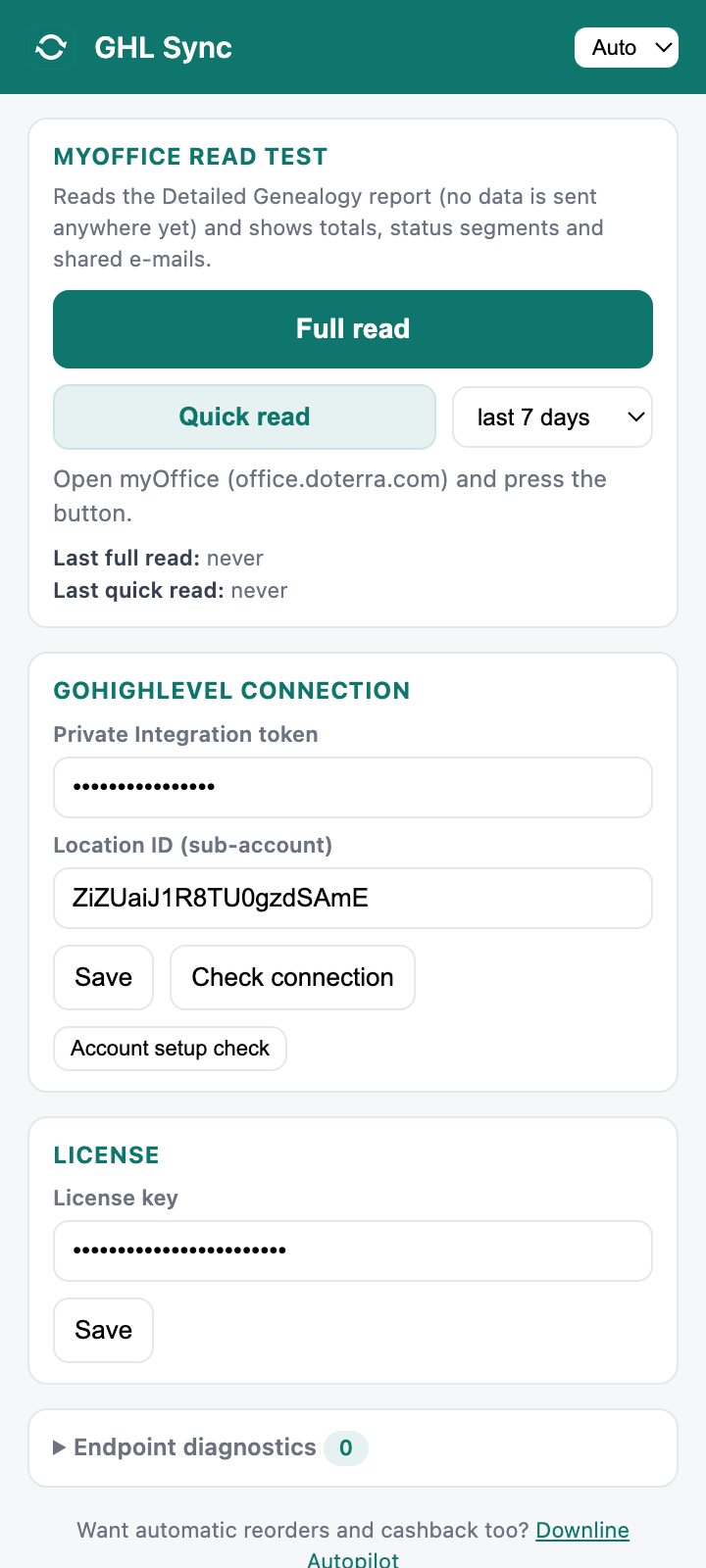
Haz clic en el ícono de rompecabezas en la barra de herramientas de Chrome y fija GHL Sync. El popup se ve así:
2 · Pega tu clave de licencia
La recibiste en la página de compra y por correo electrónico (formato GSFM-XXXX-XXXX-XXXX-XXXX). Abre el popup → License → pegar → Save.
Cada clave se vincula a la primera subcuenta de GoHighLevel que la activa. Las licencias de equipo incluyen 10 claves: entrega una clave por persona, cada una con su propia subcuenta.
3 · Conecta tu subcuenta de GoHighLevel
Crea un token de Private Integration
En GHL: Settings → Private Integrations → Create new integration. Ponle cualquier nombre (p. ej. «GHL Sync»). Selecciona estos permisos: View/Edit Contacts, View/Edit Custom Fields, View/Edit Tags. Haz clic en Create y copia el token — GHL lo muestra una sola vez.
Encuentra tu Location ID
Está en la barra de direcciones de GHL: …/v2/location/XXXXXXXX/dashboard — el código entre /location/ y la siguiente barra.
Pega ambos en el popup
GoHighLevel connection → pega el token y el Location ID → Save → Check connection. Deberías ver «Connected to “tu subcuenta”». Luego presiona Account setup check: la extensión crea por ti sus campos personalizados y etiquetas, y reporta Fields 12/12 · Tags 10/10.
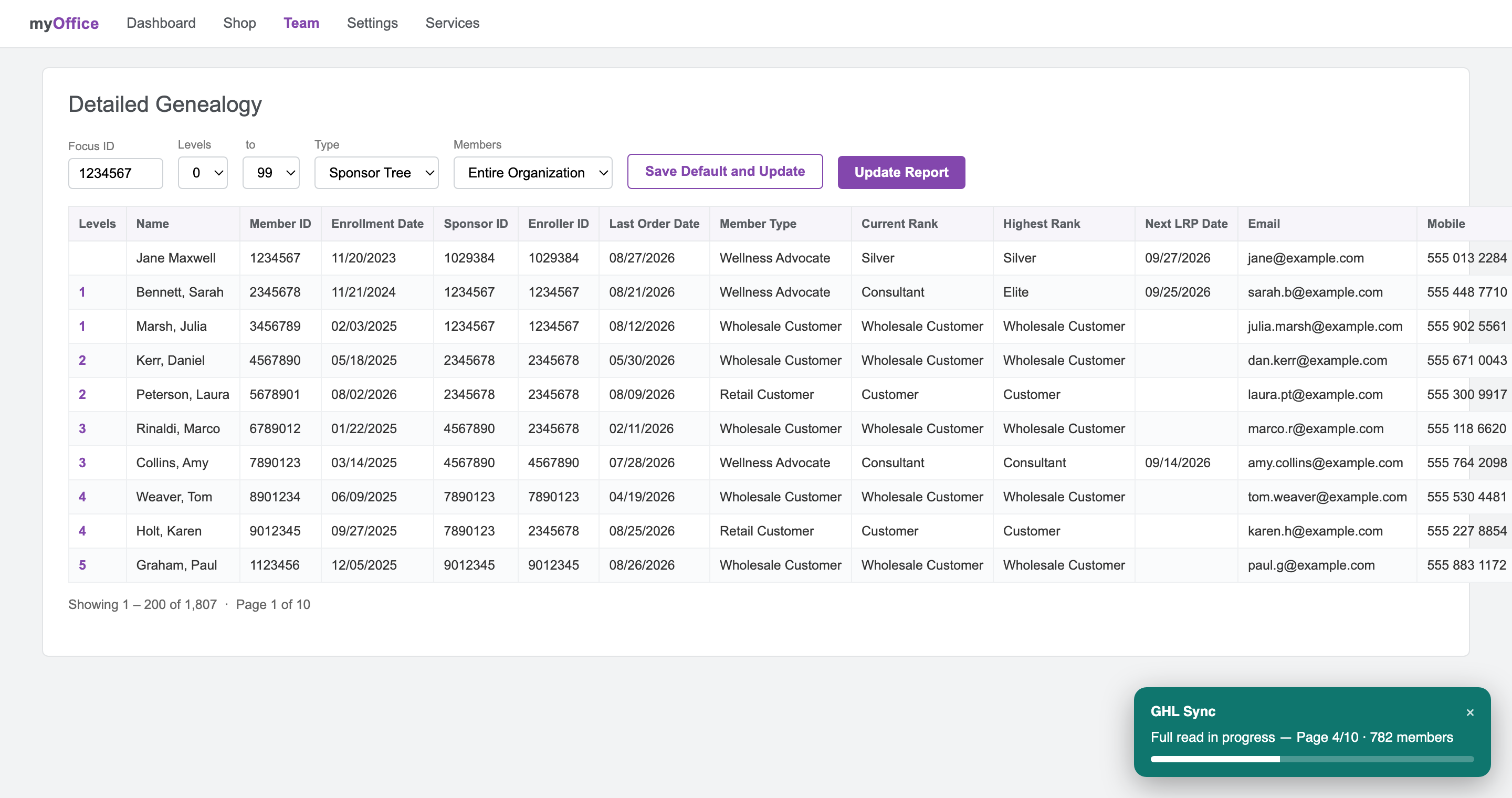
4 · Lee tu organización desde myOffice
Inicia sesión en office.doterra.com (cualquier página), abre el popup y presiona Full read. Un recuadro de progreso color verde azulado aparece abajo a la derecha mientras la extensión lee el reporte Detailed Genealogy página por página — aproximadamente un minuto por cada 5,000 miembros, sea cual sea el tamaño de la organización. Todavía no se envía nada a ningún lado: la lectura termina con tus números. En la interfaz más nueva de myOffice — o cuando lo prefieras — puedes en su lugar exportar el Detailed Genealogy desde doTERRA y pulsar «Cargar archivo exportado» para cargarlo directamente en el plugin, sin límite de tamaño.
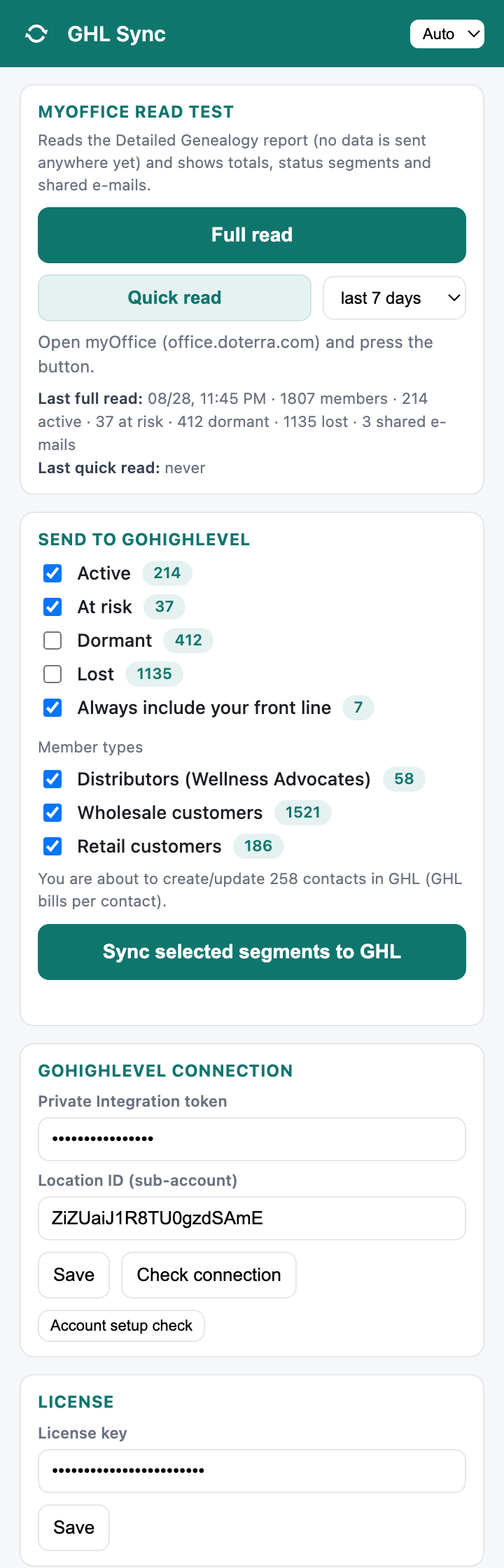
5 · Elige quién va a GHL — y luego sincroniza
Cada contacto que sincronizas puede entrar en tus workflows (y GoHighLevel factura por uso los mensajes que se envían), así que nada se sincroniza sin que veas primero el número. Valores predeterminados: Activos + En riesgo + tu primera línea, todos los tipos de miembro. Marca lo que quieras — la línea «Estás a punto de crear/actualizar N contactos» es exacta, no una estimación. Luego presiona Sync selected segments to GHL.
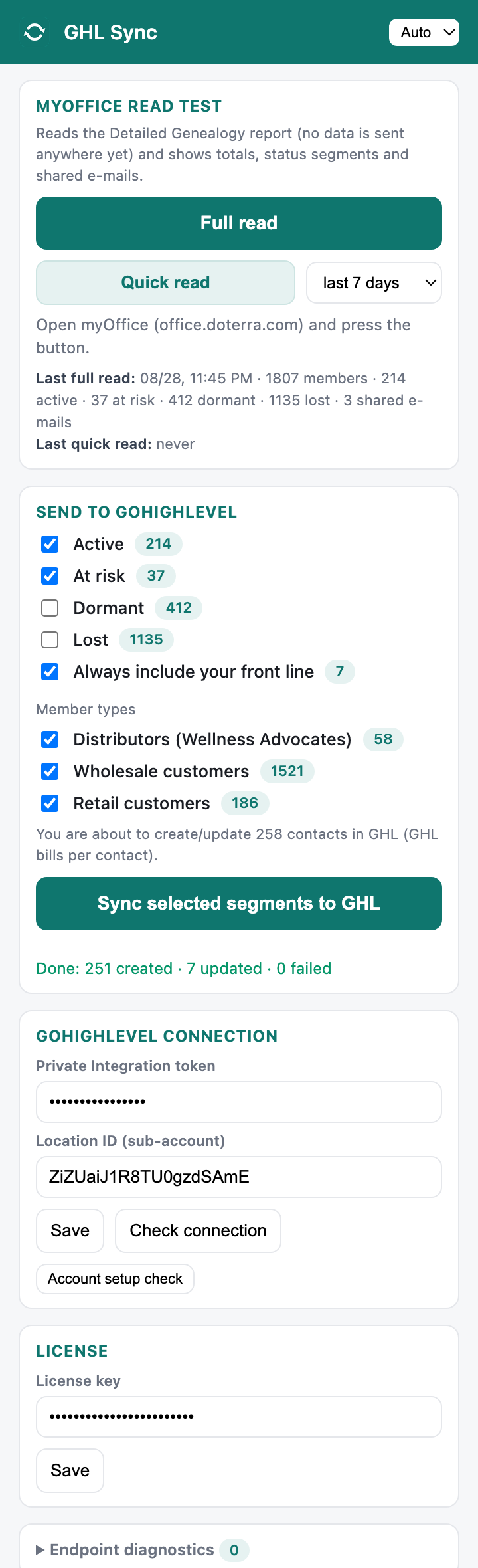
Abre Contacts en GHL: tus miembros están ahí con todos los campos completados y sus etiquetas de estado. Filtra por etiqueta (p. ej. dot-at-risk) y guárdala como Smart List — esa es tu vista de trabajo diaria.
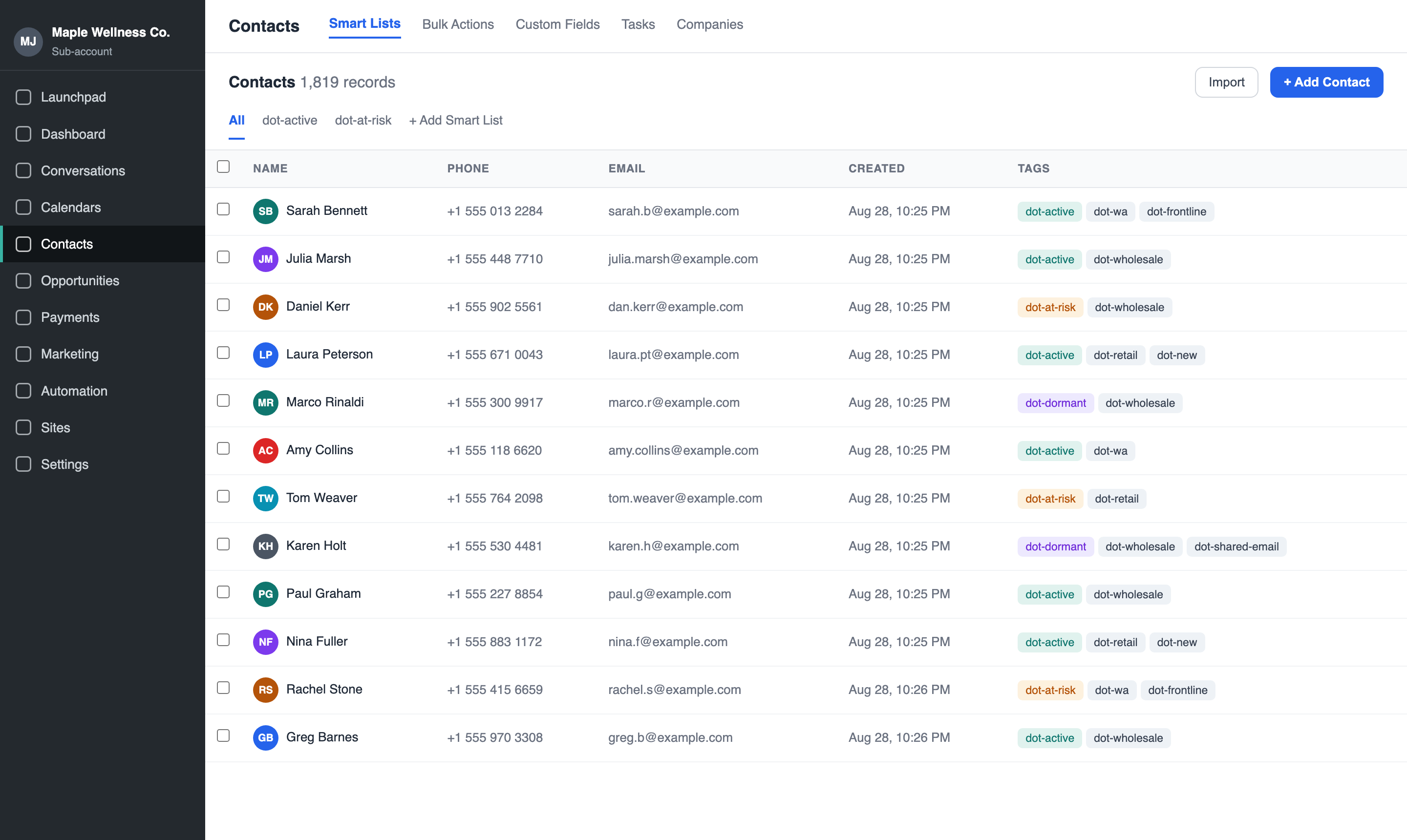
Qué se crea en tu cuenta
12 campos de contacto
- doTERRA Member ID — la clave: las re-sincronizaciones actualizan este contacto, nunca lo duplican
- doTERRA Member Type — Wellness Advocate / Wholesale Customer / Retail Customer
- doTERRA Rank (provisional) — rango a mitad de mes — llamado provisional a propósito
- doTERRA Highest Rank — rango más alto alcanzado
- doTERRA Enrollment Date — fecha de inscripción
- doTERRA Last Order Date — última actividad vista en myOffice
- doTERRA Sponsor ID / Enroller ID — referencias de la línea ascendente
- doTERRA LRP Active + Next LRP Date — estado del pedido de lealtad y próxima fecha de procesamiento
- doTERRA PV / OV (current month) — volúmenes del mes en curso
Etiquetas de estado (recalculadas en cada sincronización)
- dot-active — pidió en los últimos 60 días
- dot-at-risk — 61–120 días desde el último pedido
- dot-dormant — 121–365 días
- dot-lost — más de un año (o nunca)
- dot-new — inscrito en los últimos 30 días
- dot-wa / dot-wholesale / dot-retail — tipo de miembro
- dot-frontline — tus miembros de nivel 1
- dot-shared-email — dos miembros comparten un correo electrónico (ver abajo)
Todo es tuyo y editable. La extensión nunca toca etiquetas que no empiecen con dot-, y nunca sobrescribe los cambios de tus workflows.
Automatizaciones: la sincronización y tus etiquetas de estado ya están activas — tus etiquetas ya disparan hoy cualquier workflow que construyas con el disparador «Contact Tag». Las 4 plantillas listas para usar (bienvenida, reactivación de inactivos, recordatorio de recompra, alerta de riesgo) están en camino y llegarán con una actualización automática.
Solución de problemas
«Report not available» después de presionar Full read
Abre Team → Detailed Genealogy en myOffice, haz clic en «Update Report» y vuelve a ejecutar la lectura.
La lectura encuentra muy pocos miembros
En el reporte Detailed Genealogy configura Levels 0–99 y Members «Entire Organization», actualiza el reporte y reintenta. La extensión configura esto por sí sola en la mayoría de las cuentas.
«Check connection» falla
El token se copió con espacios, o fue revocado. Crea un token de Private Integration nuevo y pégalo otra vez. Verifica también que el Location ID corresponda a la subcuenta donde se creó el token.
«location-mismatch» al verificar la licencia
Tu clave está vinculada a otra subcuenta de GHL. Cada clave funciona con exactamente una subcuenta — contáctanos para desvincularla si migraste.
La sincronización se detiene a mitad de camino
Deja la pestaña de myOffice abierta durante la sincronización. Si se interrumpió, presiona de nuevo el botón de sincronización: retoma donde se quedó en lugar de empezar de cero.
Aparecen contactos sin correo electrónico
Ese miembro comparte un correo electrónico con otra persona de tu organización (cuentas familiares). GHL los fusionaría silenciosamente en un solo contacto — por eso solo el primer miembro conserva el correo y ambos reciben la etiqueta dot-shared-email.
¿Mis propias etiquetas desaparecieron?
Nunca. La extensión solo agrega o quita etiquetas que empiezan con dot-. Todo lo demás en tus contactos queda intacto.