Von null bis zu Ihrer Organisation in GoHighLevel
Zehn Minuten, keine technischen Kenntnisse nötig. Sie installieren eine Chrome-Erweiterung, fügen zwei Codes ein, und Ihre doTERRA-Organisation erscheint in Ihrem GHL-Unterkonto — Felder ausgefüllt, Status-Tags gesetzt, bereit für Automatisierungen.
1 · Erweiterung installieren
Installieren
Sie ist im Chrome Web Store — klicken Sie auf «Hinzufügen», und sie installiert und aktualisiert sich automatisch von selbst. →
Anheften
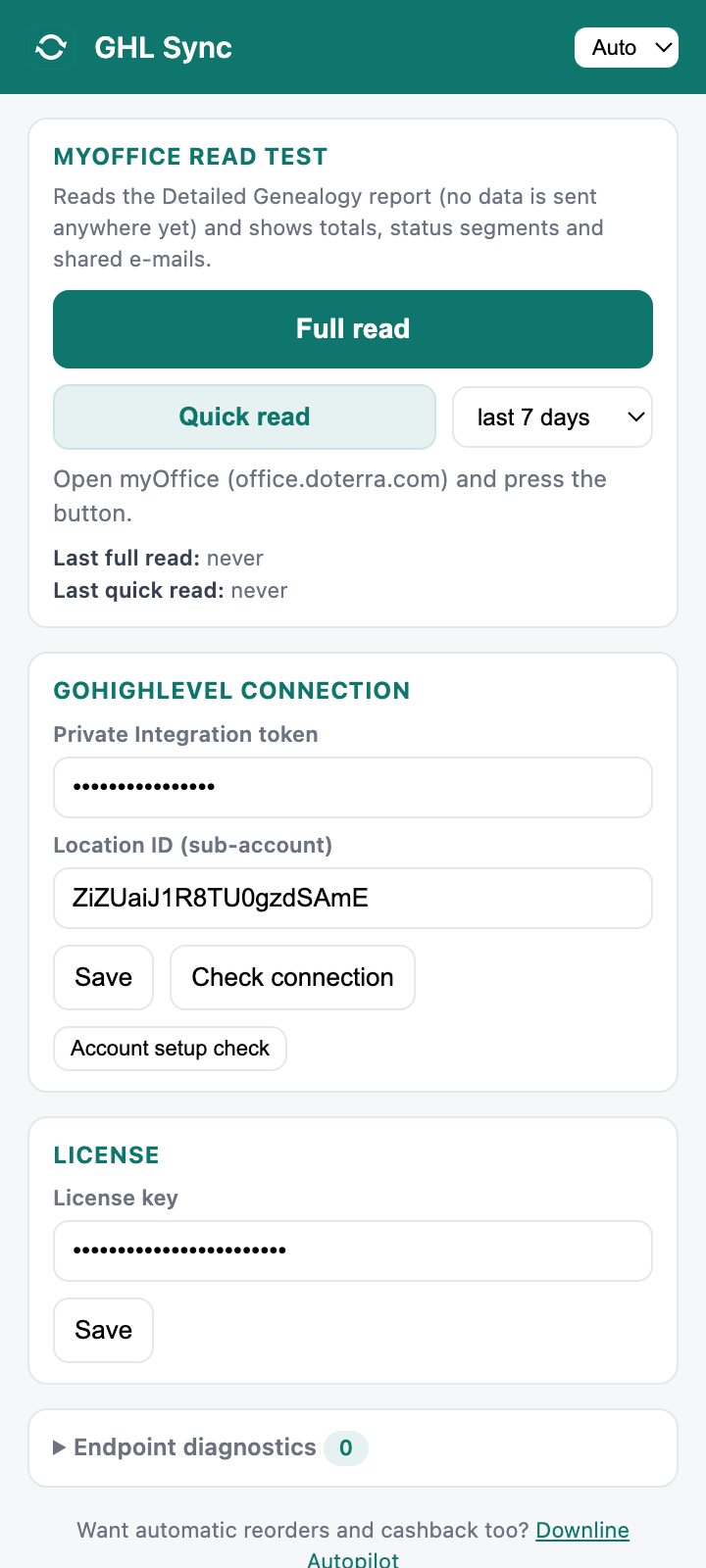
Klicken Sie auf das Puzzle-Symbol in der Chrome-Symbolleiste und heften Sie GHL Sync an. Das Popup sieht so aus:
2 · Lizenzschlüssel einfügen
Sie haben ihn auf der Kaufseite und per E-Mail erhalten (Format GSFM-XXXX-XXXX-XXXX-XXXX). Öffnen Sie das Popup → License → einfügen → Save.
Jeder Schlüssel wird an das erste GoHighLevel-Unterkonto gebunden, das ihn aktiviert. Team-Lizenzen enthalten 10 Schlüssel: Geben Sie jeder Person einen Schlüssel, jeweils mit einem eigenen Unterkonto.
3 · Ihr GoHighLevel-Unterkonto verbinden
Ein Private-Integration-Token erstellen
In GHL: Settings → Private Integrations → Create new integration. Vergeben Sie einen beliebigen Namen (z. B. «GHL Sync»). Wählen Sie diese Scopes: View/Edit Contacts, View/Edit Custom Fields, View/Edit Tags. Klicken Sie auf Create und kopieren Sie das Token — GHL zeigt es nur ein einziges Mal an.
Ihre Location ID finden
Sie steht in der Adresszeile von GHL: …/v2/location/XXXXXXXX/dashboard — der Code zwischen /location/ und dem nächsten Schrägstrich.
Beides in das Popup einfügen
GoHighLevel-Verbindung → Token und Location ID einfügen → Save → Check connection. Es sollte «Connected to “Ihr Unterkonto”» erscheinen. Drücken Sie anschließend Account setup check: Die Erweiterung legt ihre benutzerdefinierten Felder und Tags für Sie an und meldet Fields 12/12 · Tags 10/10.
4 · Ihre Organisation aus myOffice einlesen
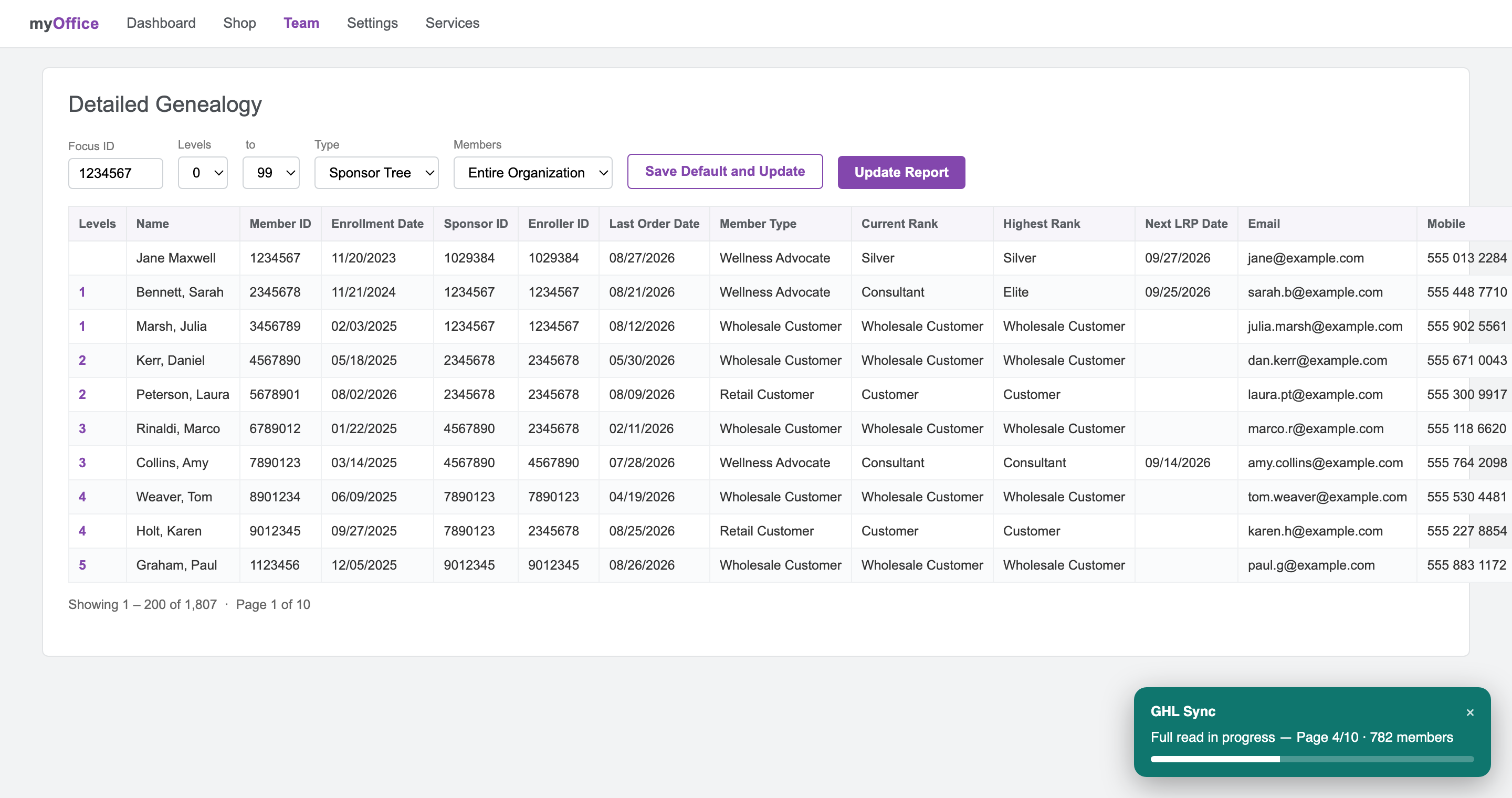
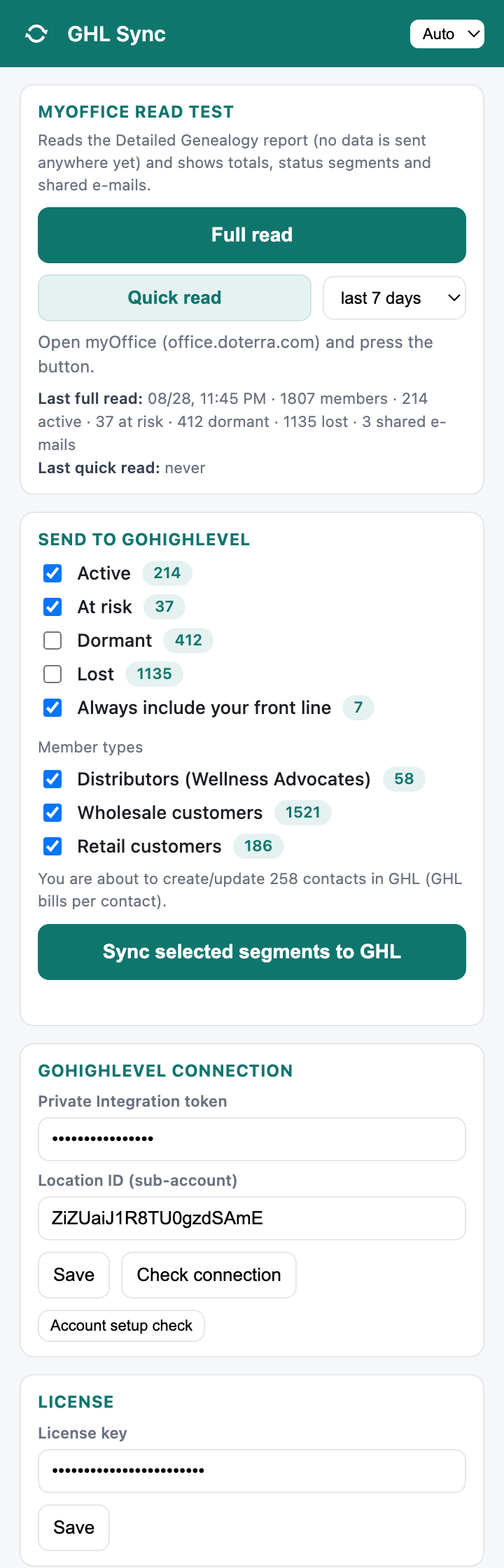
Melden Sie sich unter office.doterra.com an (beliebige Seite), öffnen Sie das Popup und drücken Sie Full read. Unten rechts erscheint ein türkisfarbenes Fortschrittsfenster, während die Erweiterung den Detailed-Genealogy-Bericht Seite für Seite einliest — etwa eine Minute pro 5.000 Mitglieder, bei jeder Organisationsgröße. Noch wird nichts irgendwohin gesendet: Das Einlesen endet mit Ihren Zahlen. Auf der neueren myOffice-Oberfläche — oder wann immer Sie möchten — können Sie stattdessen den Detailed Genealogy aus doTERRA exportieren und mit «Exportierte Datei laden» direkt ins Plugin laden, ohne Größenbeschränkung.
5 · Auswählen, wer nach GHL geht — dann synchronisieren
Jeder synchronisierte Kontakt kann in Ihre Workflows gelangen (und GoHighLevel rechnet die versendeten Nachrichten nach Nutzung ab), deshalb wird nichts synchronisiert, ohne dass Sie die Zahl vorher sehen. Voreinstellung: Aktiv + Gefährdet + Ihre Frontline, alle Mitgliedstypen. Haken Sie an, was Sie möchten — die Zeile «Sie sind dabei, N Kontakte zu erstellen/aktualisieren» ist exakt, keine Schätzung. Drücken Sie dann Sync selected segments to GHL.
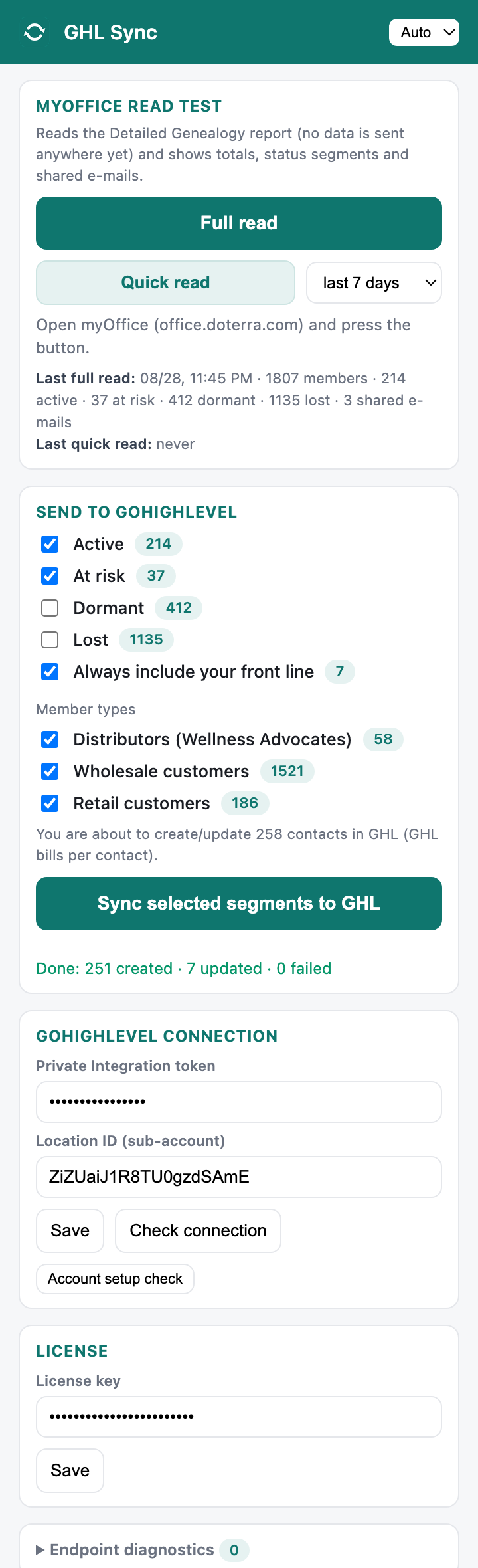
Öffnen Sie Contacts in GHL: Ihre Mitglieder sind da, mit allen ausgefüllten Feldern und ihren Status-Tags. Filtern Sie nach Tag (z. B. dot-at-risk) und speichern Sie den Filter als Smart List — das ist Ihre tägliche Arbeitsansicht.
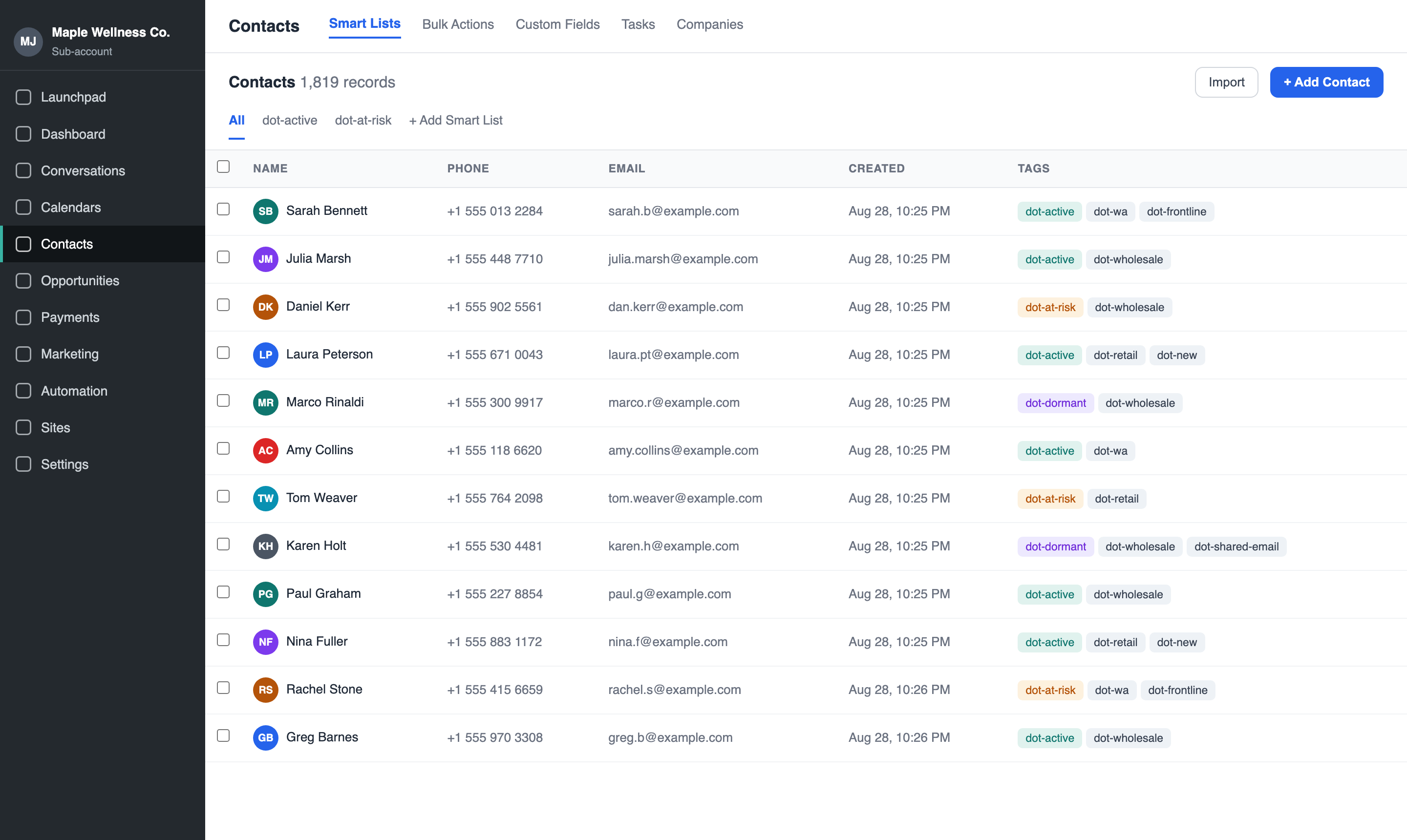
Was in Ihrem Konto angelegt wird
12 Kontaktfelder
- doTERRA Member ID — der Schlüssel: erneute Syncs aktualisieren diesen Kontakt, statt ihn zu duplizieren
- doTERRA Member Type — Wellness Advocate / Wholesale Customer / Retail Customer
- doTERRA Rank (provisional) — Rang zur Monatsmitte — bewusst als vorläufig bezeichnet
- doTERRA Highest Rank — höchster jemals erreichter Rang
- doTERRA Enrollment Date — Beitrittsdatum
- doTERRA Last Order Date — letzte in myOffice erfasste Aktivität
- doTERRA Sponsor ID / Enroller ID — Upline-Referenzen
- doTERRA LRP Active + Next LRP Date — Status der Treuebestellung und nächstes Bearbeitungsdatum
- doTERRA PV / OV (current month) — Volumen des laufenden Monats
Status-Tags (bei jedem Sync neu berechnet)
- dot-active — Bestellung in den letzten 60 Tagen
- dot-at-risk — 61–120 Tage seit der letzten Bestellung
- dot-dormant — 121–365 Tage
- dot-lost — über ein Jahr (oder nie)
- dot-new — in den letzten 30 Tagen beigetreten
- dot-wa / dot-wholesale / dot-retail — Mitgliedstyp
- dot-frontline — Ihre Mitglieder auf Ebene 1
- dot-shared-email — zwei Mitglieder teilen sich eine E-Mail-Adresse (siehe unten)
Alles gehört Ihnen und ist bearbeitbar. Die Erweiterung rührt niemals Tags an, die nicht mit dot- beginnen, und überschreibt nie Ihre Workflow-Änderungen.
Automatisierungen: Die Synchronisierung und Ihre Status-Tags sind bereits live — Ihre Tags lösen schon heute jeden Workflow aus, den Sie mit dem Trigger «Contact Tag» erstellen. Die 4 fertigen Vorlagen (Willkommen, Reaktivierung inaktiver Mitglieder, Nachbestell-Erinnerung, Gefährdet-Hinweis) sind in Vorbereitung und kommen mit einem automatischen Update.
Fehlerbehebung
«Report not available» nach dem Drücken von Full read
Öffnen Sie in myOffice Team → Detailed Genealogy, klicken Sie auf «Update Report» und starten Sie das Einlesen erneut.
Das Einlesen findet nur sehr wenige Mitglieder
Stellen Sie im Detailed-Genealogy-Bericht Levels 0–99 und bei Members «Entire Organization» ein, aktualisieren Sie den Bericht und versuchen Sie es erneut. Bei den meisten Konten richtet die Erweiterung dies selbstständig ein.
«Check connection» schlägt fehl
Das Token wurde mit Leerzeichen kopiert oder wurde widerrufen. Erstellen Sie ein neues Private-Integration-Token und fügen Sie es erneut ein. Prüfen Sie außerdem, ob die Location ID zu dem Unterkonto passt, in dem das Token erstellt wurde.
«location-mismatch» beim Überprüfen der Lizenz
Ihr Schlüssel ist an ein anderes GHL-Unterkonto gebunden. Jeder Schlüssel funktioniert mit genau einem Unterkonto — kontaktieren Sie uns, um die Bindung aufzuheben, falls Sie umgezogen sind.
Der Sync bricht mittendrin ab
Lassen Sie den myOffice-Tab während des Syncs geöffnet. Wurde er unterbrochen, drücken Sie die Sync-Schaltfläche erneut: Er setzt dort fort, wo er aufgehört hat, statt von vorn zu beginnen.
Kontakte erscheinen ohne E-Mail-Adresse
Dieses Mitglied teilt sich eine E-Mail-Adresse mit jemand anderem in Ihrer Organisation (Familienkonten). GHL würde beide stillschweigend zu einem Kontakt zusammenführen — daher behält nur das erste Mitglied die E-Mail-Adresse, und beide erhalten den Tag dot-shared-email.
Sind meine eigenen Tags verschwunden?
Niemals. Die Erweiterung fügt ausschließlich Tags hinzu oder entfernt Tags, die mit dot- beginnen. Alles andere an Ihren Kontakten bleibt unangetastet.