ゼロから、GoHighLevel の中にあなたの組織を
所要時間は約10分、専門知識は不要です。Chrome 拡張機能をインストールし、2つのコードを貼り付けるだけで、doTERRA の組織が GHL のサブアカウントに表示されます。項目は入力済み、ステータスタグも付与済みで、すぐに自動化にご利用いただけます。
1 · 拡張機能をインストールする
インストール
Chrome ウェブストアで公開中です。「Chrome に追加」をクリックするだけで、インストールも更新も自動で行われます。 →
ピン留めする
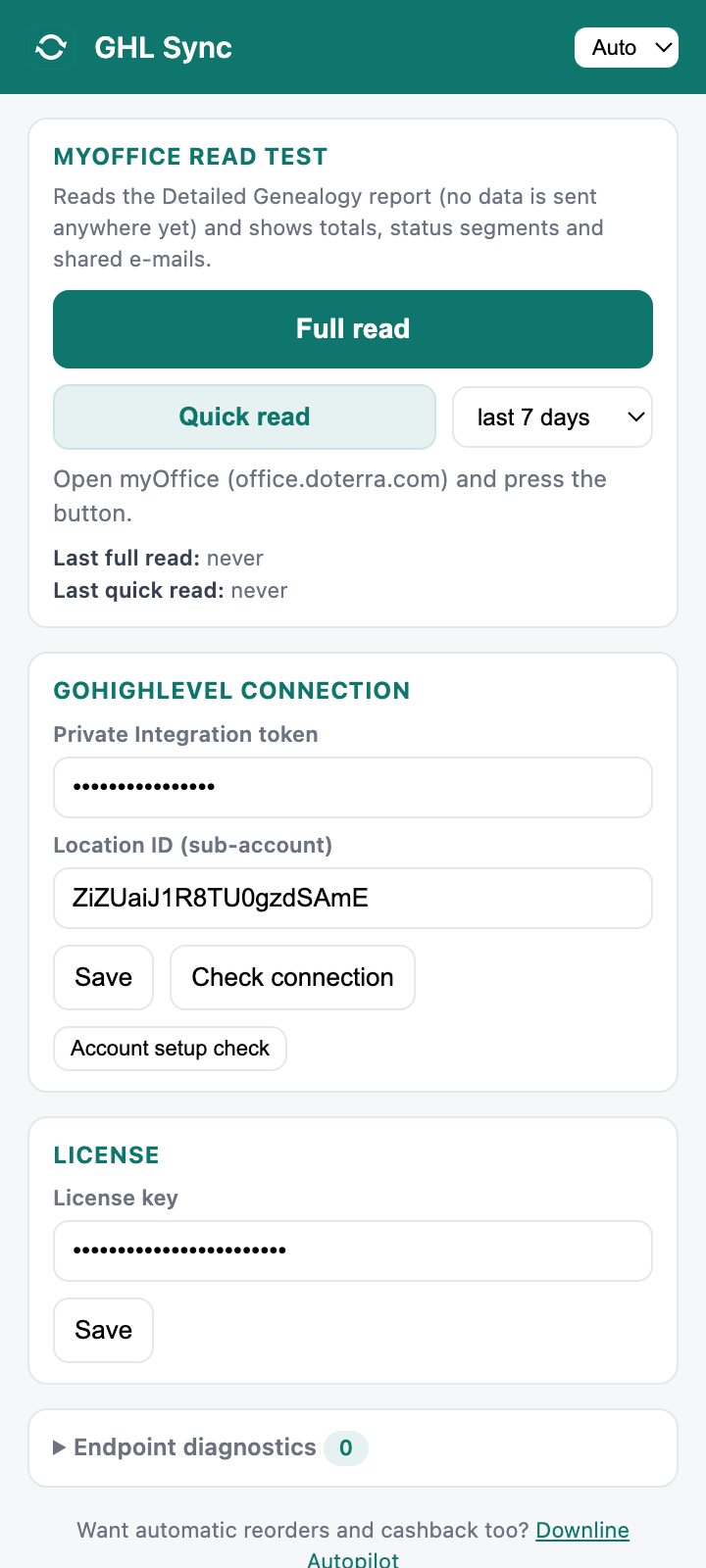
Chrome のツールバーにあるパズルのアイコンをクリックし、GHL Sync をピン留めしてください。ポップアップは次のような画面です。
2 · ライセンスキーを貼り付ける
ライセンスキーは購入ページおよびメールでお受け取りいただいています(形式:GSFM-XXXX-XXXX-XXXX-XXXX)。ポップアップを開き → License → 貼り付け → Save の順に操作してください。
各キーは、最初に有効化した GoHighLevel サブアカウントに紐付けられます。チームライセンスには10個のキーが含まれています。お一人につき1つのキーを、それぞれご自身のサブアカウントでご利用いただくようお渡しください。
3 · GoHighLevel サブアカウントを接続する
Private Integration トークンを作成する
GHL で Settings → Private Integrations → Create new integration の順に進みます。名前は任意です(例:«GHL Sync»)。次のスコープを選択してください:View/Edit Contacts、View/Edit Custom Fields、View/Edit Tags。Create をクリックし、トークンをコピーしてください。GHL がトークンを表示するのは一度だけです。
Location ID を確認する
Location ID は GHL のアドレスバーにあります:…/v2/location/XXXXXXXX/dashboard — /location/ と次のスラッシュの間にあるコードです。
両方をポップアップに貼り付ける
GoHighLevel connection → トークンと Location ID を貼り付け → Save → Check connection の順に操作します。«Connected to “あなたのサブアカウント”» と表示されれば成功です。続いて Account setup check を押してください。拡張機能がカスタムフィールドとタグを自動的に作成し、Fields 12/12 · Tags 10/10 と報告します。
4 · myOffice から組織を読み取る
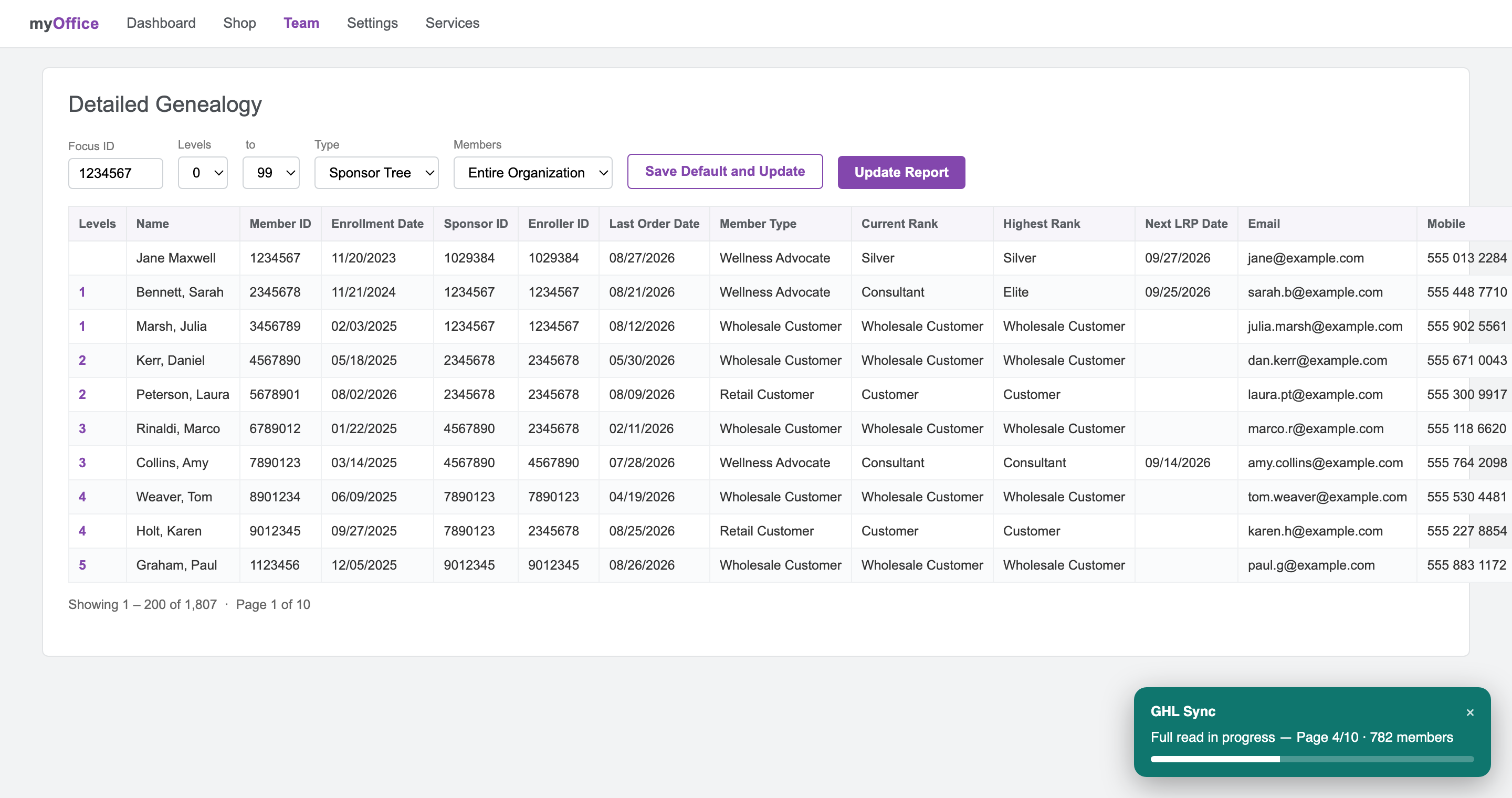
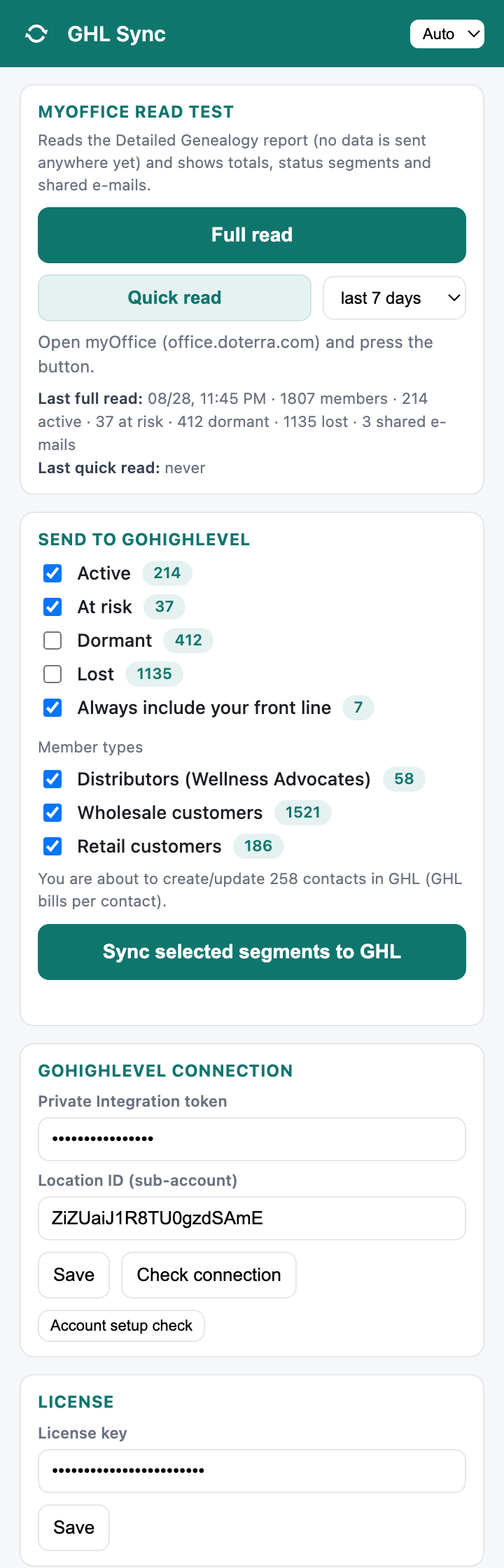
office.doterra.com にログインし(どのページでも構いません)、ポップアップを開いて Full read を押してください。画面右下にティール色の進行状況ボックスが表示され、拡張機能が Detailed Genealogy レポートを1ページずつ読み取ります。所要時間はメンバー5,000名あたり約1分で、組織の規模を問いません。この時点ではどこにもデータは送信されません。読み取りが完了すると、集計結果が表示されます。より新しい myOffice インターフェースの場合、またはご希望に応じて、doTERRA から Detailed Genealogy をエクスポートし、«エクスポートしたファイルを読み込む» を押してプラグインに直接読み込むこともできます。サイズの上限はありません。
5 · GHL に送るメンバーを選び、同期する
同期したコンタクトはすべてワークフローの対象になり得る(そこで送信されるメッセージは GoHighLevel の従量課金)ため、件数をご確認いただくまで何も同期されません。初期設定は「Active + At risk + フロントライン、全メンバー種別」です。必要な項目にチェックを入れてください。«N 件のコンタクトを作成/更新しようとしています» の表示は概算ではなく正確な件数です。確認後、Sync selected segments to GHL を押してください。
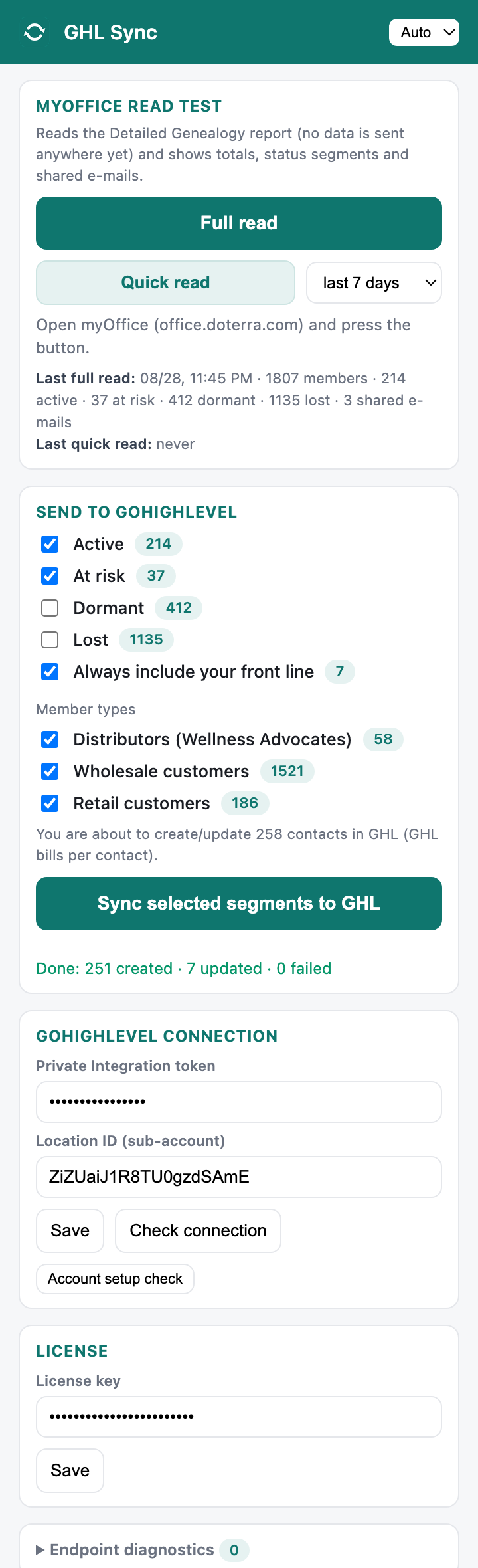
GHL で Contacts を開いてください。すべての項目が入力され、ステータスタグが付いた状態でメンバーが表示されます。タグ(例:dot-at-risk)で絞り込み、Smart List として保存すれば、それが日々の作業ビューになります。
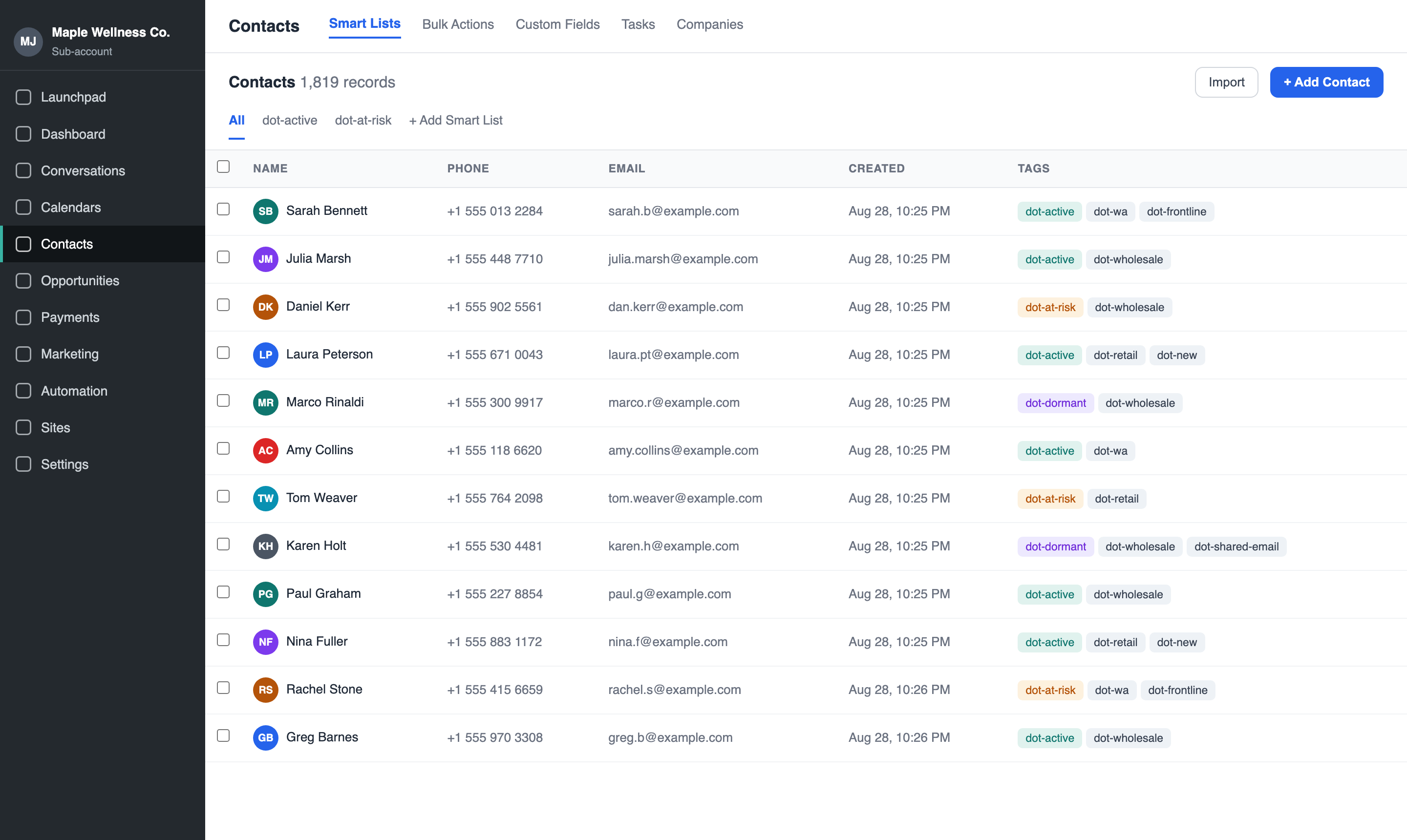
アカウントに作成されるもの
12個のコンタクト項目
- doTERRA Member ID — キーとなる項目:再同期時はこのコンタクトを更新し、重複させることはありません
- doTERRA Member Type — Wellness Advocate / Wholesale Customer / Retail Customer
- doTERRA Rank (provisional) — 月中時点のランク — 意図的に「provisional(暫定)」という名称にしています
- doTERRA Highest Rank — これまでに到達した最高ランク
- doTERRA Enrollment Date — 登録日
- doTERRA Last Order Date — myOffice で確認された最終アクティビティ
- doTERRA Sponsor ID / Enroller ID — アップラインの参照情報
- doTERRA LRP Active + Next LRP Date — ロイヤルティオーダーの状況と次回処理日
- doTERRA PV / OV (current month) — 当月のボリューム
ステータスタグ(同期のたびに再計算されます)
- dot-active — 過去60日以内に注文あり
- dot-at-risk — 最終注文から61〜120日
- dot-dormant — 121〜365日
- dot-lost — 1年以上(または注文なし)
- dot-new — 過去30日以内に登録
- dot-wa / dot-wholesale / dot-retail — メンバー種別
- dot-frontline — レベル1のメンバー
- dot-shared-email — 2名のメンバーが1つのメールアドレスを共有(下記参照)
すべてお客様のものであり、自由に編集できます。拡張機能が操作するのは dot- で始まるタグのみで、それ以外のタグやワークフローでの編集内容を上書きすることは一切ありません。
自動化について:同期とステータスタグはすでに稼働中です。現在のタグでも、«Contact Tag» トリガーを使えば、今日作成するどのワークフローでも起動できます。すぐに使える4つのテンプレート(ウェルカム、休眠メンバーの再アプローチ、再注文リマインダー、リスクアラート)は近日提供予定で、自動アップデートで届きます。
トラブルシューティング
Full read を押した後に «Report not available» と表示される
myOffice で Team → Detailed Genealogy を開き、«Update Report» をクリックしてから、もう一度読み取りを実行してください。
読み取れるメンバー数が極端に少ない
Detailed Genealogy レポートで Levels 0–99、Members を «Entire Organization» に設定し、レポートを更新してから再試行してください。ほとんどのアカウントでは、拡張機能がこの設定を自動的に行います。
«Check connection» が失敗する
トークンに空白が混入してコピーされたか、トークンが無効化されています。新しい Private Integration トークンを作成し、再度貼り付けてください。また、Location ID がトークンを作成したサブアカウントと一致しているかもご確認ください。
ライセンス確認時に «location-mismatch» と表示される
お使いのキーは別の GHL サブアカウントに紐付けられています。各キーは1つのサブアカウントでのみ有効です。サブアカウントを移行された場合は、紐付け解除のためにお問い合わせください。
同期が途中で止まる
同期中は myOffice のタブを開いたままにしてください。中断された場合は、もう一度同期ボタンを押してください。最初からやり直すのではなく、中断した箇所から再開されます。
メールアドレスのないコンタクトが表示される
そのメンバーは、組織内の別のメンバーとメールアドレスを共有しています(家族アカウントなど)。GHL はそのままでは両者を1つのコンタクトに自動統合してしまうため、最初のメンバーのみがメールアドレスを保持し、両方に dot-shared-email タグが付与されます。
自分で付けたタグが消えた?
消えることはありません。拡張機能が追加・削除するのは dot- で始まるタグのみです。それ以外のコンタクト上の情報には一切触れません。